Documentation

Rôle éditeur – Modifier une page

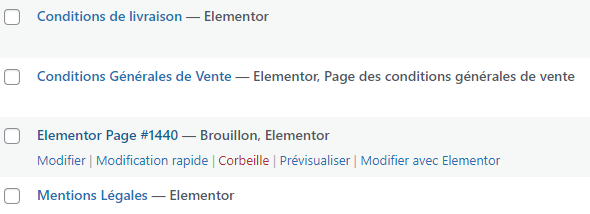
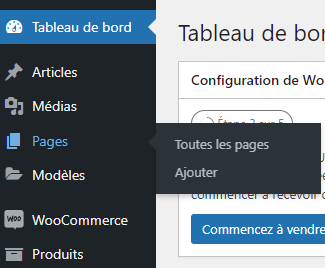
  • Cliquer sur « Toutes les pages »
  • Cliquer sur « Modifier avec Elementor » en survolant la page à modifier

Une fois arrivé sur la page à modifier 3 icônes vous permettent de modifier la page :

Modifier Section

Une section représente un « bloc » regroupant une ou plusieures colonnes

Modifier Colonne

Une colonne représente un « sous-bloc » regroupant un ou plusieurs widgets

Modifier Widget

Un widget représente le contenu (images, textes, titres, carrousels, diapos…)

(modification recommandée)

Exemple : 

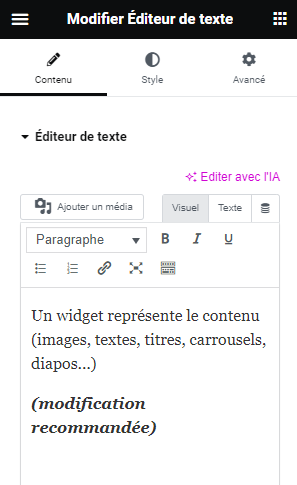
  • Lorsque l’on clique sur l’icône « Modifier Widget » (ici, un éditeur de texte) un menu apparaît à gauche de l’écran
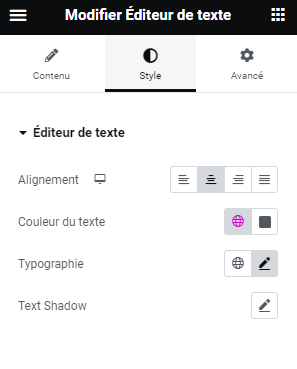
  • Celui-ci permet de modifier le contenu et le style (taille, couleur…) 
  • Idem sur tous les widgets (images, diapo, titres etc…)

2. Boutique

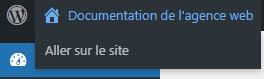
  • Cliquer sur « Aller sur le site » en haut à gauche de l’écran puis acceder à la page boutique du site
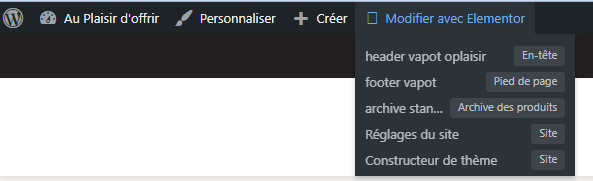
  • Une fois sur la page boutique, survoler « Modifier avec Elementor » puis cliquer sur « Archive des produits »

Une fois arrivé sur la page « Archive des produits » 3 icônes vous permettent de modifier la page :

Attention ! Cette page contient notamment le widget « produits » permettant l’affichage de tous les produits dans la boutique.

Modifier Section

Une section représente un « bloc » regroupant une ou plusieures colonnes

Modifier Colonne

Une colonne représente un « sous-bloc » regroupant un ou plusieurs widgets

Modifier Widget

Un widget représente le contenu (images, textes, titres, filtres, catégories…)

(modification recommandée)

Exemple : 

  • Lorsque l’on clique sur l’icône « Modifier Widget » (ici, un éditeur de texte) un menu apparaît à gauche de l’écran
  • Celui-ci permet de modifier le contenu et le style (taille, couleur…) 
  • Idem sur tous les widgets (images, diapo, titres etc…)

3. Fiche produit

  • Cliquer sur « Aller sur le site » en haut à gauche de l’écran puis accéder à un produit sur la boutique du site
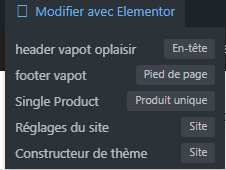
  • Une fois sur la page d’un produit de la boutique, survoler « Modifier avec Elementor » puis cliquer sur « Produit unique »

Une fois arrivé sur la page « Produit unique » 3 icônes vous permettent de modifier la page :

Attention ! Toute modification de se répercutera sur l’affichage de tous les produits.
Modifier Section

Une section représente un « bloc » regroupant une ou plusieures colonnes

Modifier Colonne

Une colonne représente un « sous-bloc » regroupant un ou plusieurs widgets

Modifier Widget

Un widget représente le contenu (images, textes, titres, filtres, catégories…)

(modification recommandée)

Exemple : 

  • Lorsque l’on clique sur l’icône « Modifier Widget » (ici, un éditeur de texte) un menu apparaît à gauche de l’écran
  • Celui-ci permet de modifier le contenu et le style (taille, couleur…) 
  • Idem sur tous les widgets (images, diapo, titres, boutons etc…)