Aller au contenu
Documentation
Créer une propriété Analytics / Google Search Console + les connecter à Google Site Kit
Analytics
1. Créer la propriété
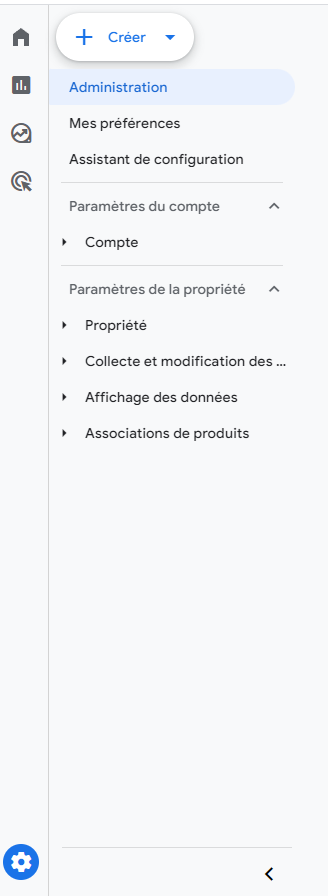
Cliquer, en bas à gauche, sur « Administration »
Cliquer sur Créer > Propriété
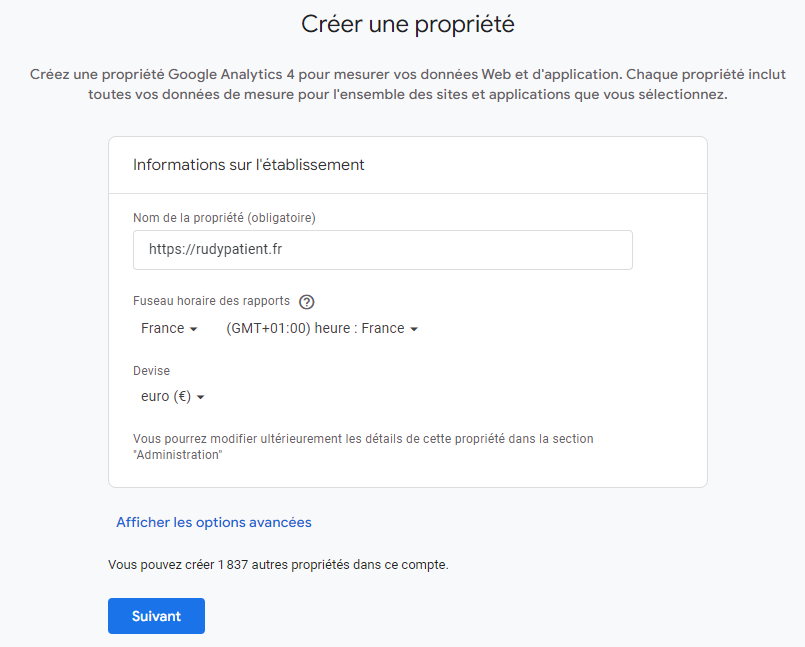
Renseigner les champs
Cliquer sur Suivant
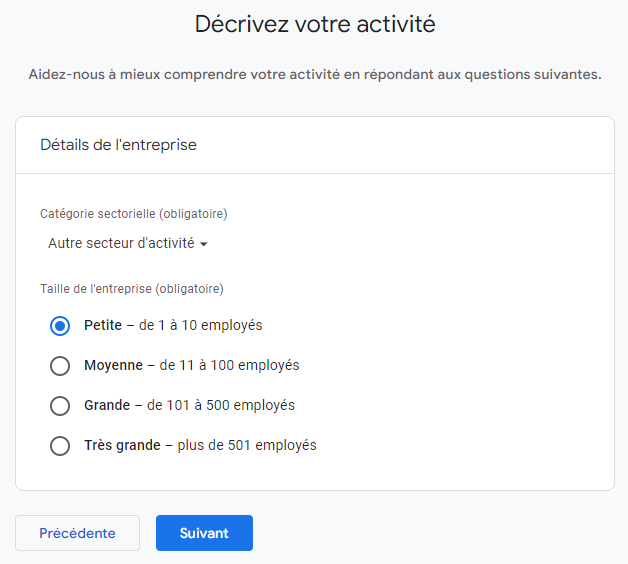
Renseigner les champs
Cliquer sur Suivant
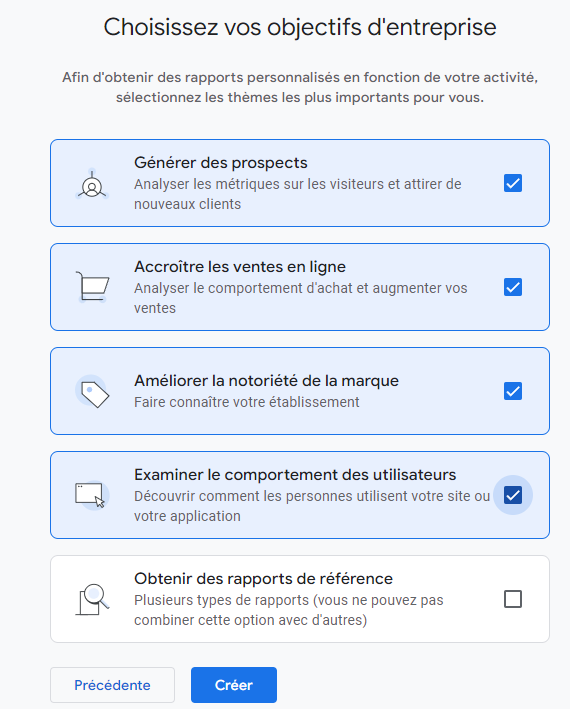
Cocher les 4 premiers objectifs
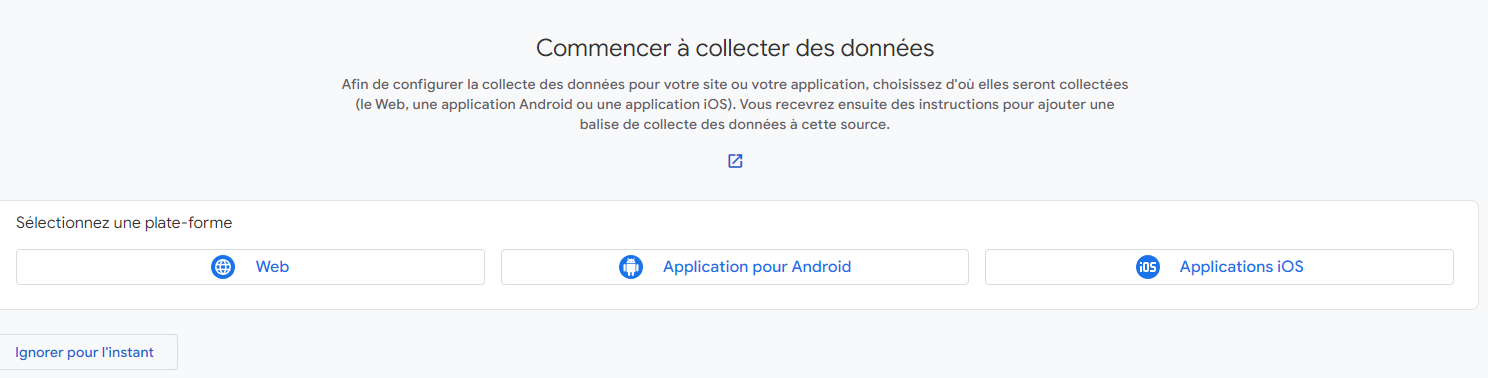
Cliquer sur Créer
Sélectionner Web
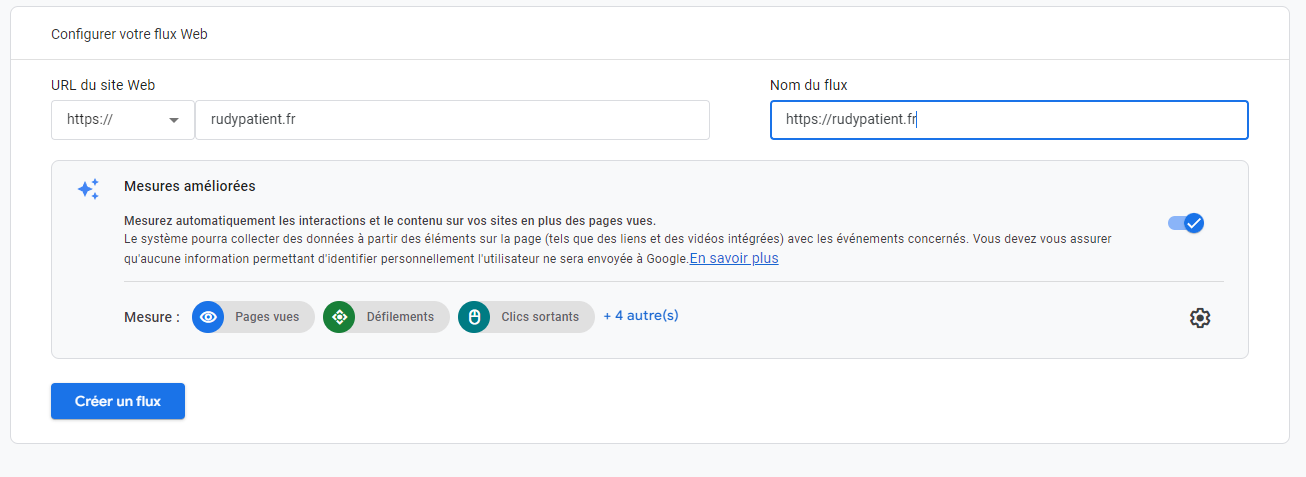
Renseigner les champs
Cliquer sur Créer le flux
Google Search Console
1. Créer la propriété
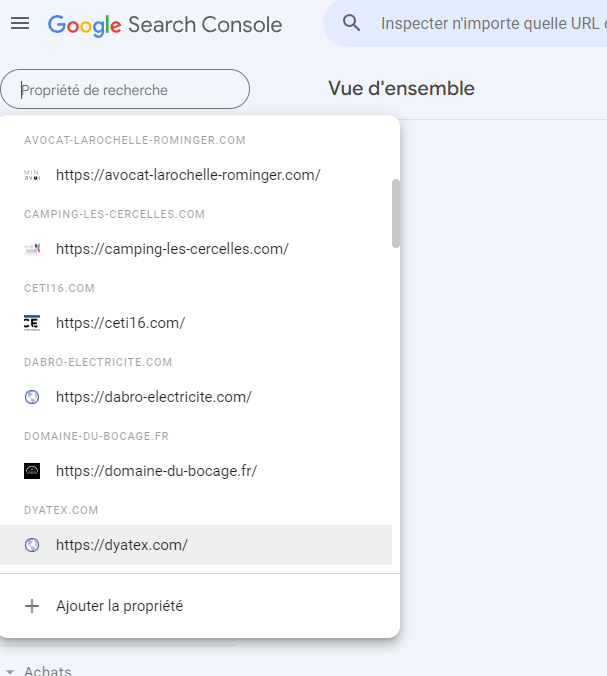
Cliquer sur « Ajouter la propriété »
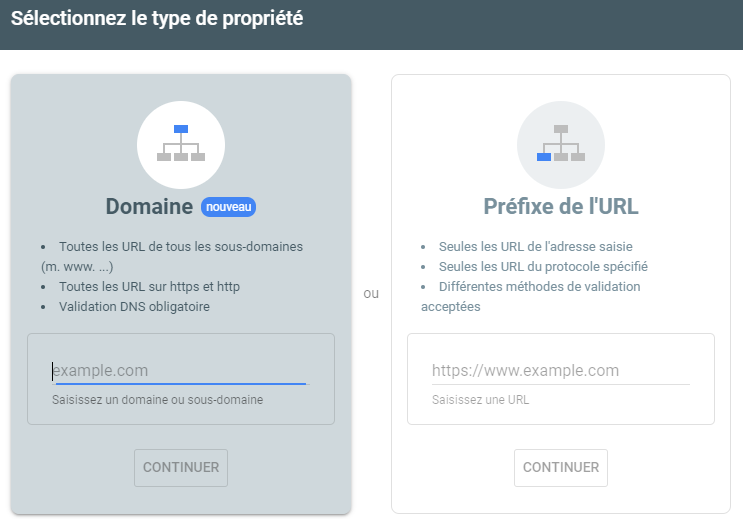
Choisir « Préfixe de l’URL »
Saisir l’url du site concerné
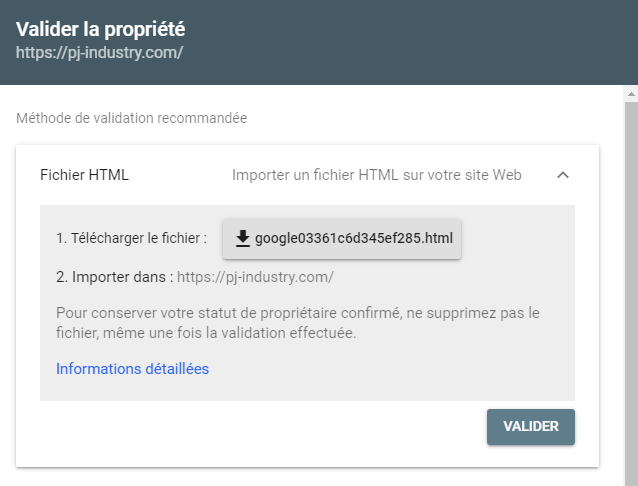
Télécharger le fichier Google
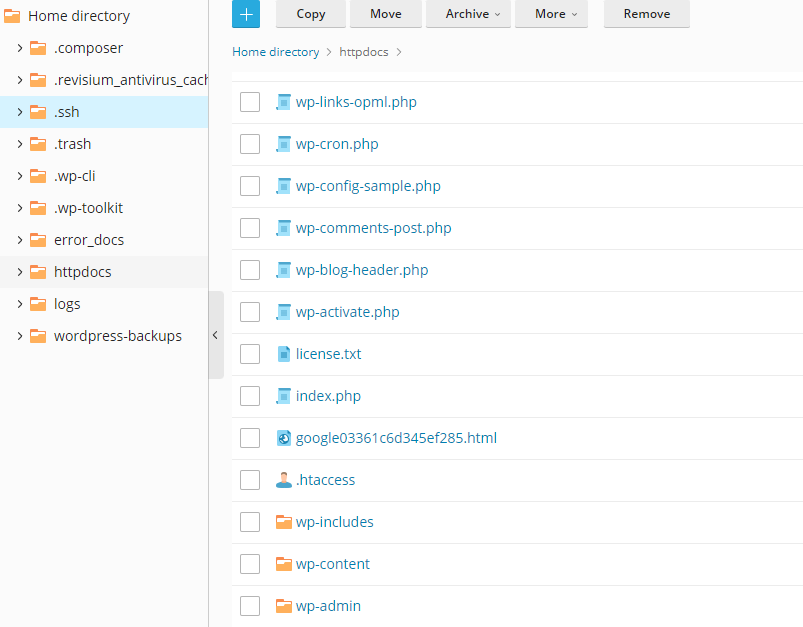
Se rendre sur Plesk > Domains > cliquer sur le domaine concerné
Se rendre dans Dashboard > Files
Dans le menu à gauche, cliquer sur httpdocs
Cliquer sur l’icône « Ajouter un fichier » puis sélectionner le fichier google téléchargé préalablement
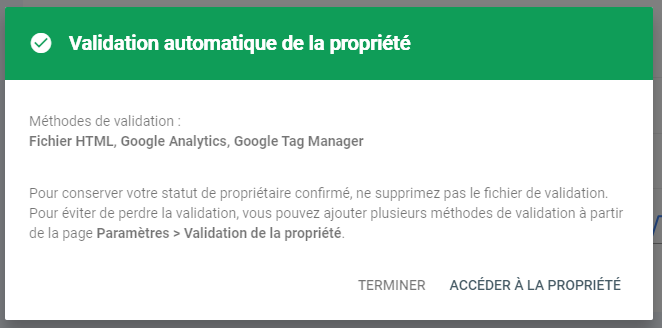
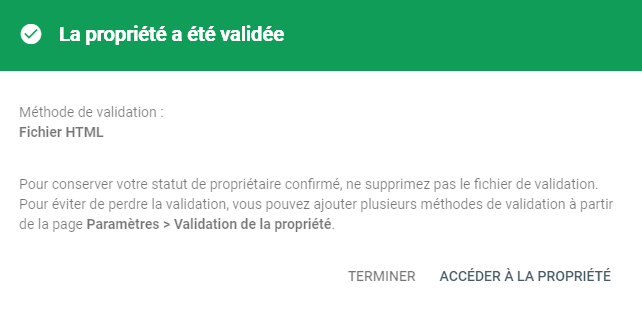
Une fois fait, retourner sur la propriété pour « VALIDER »
2. Lier avec Google Analytics
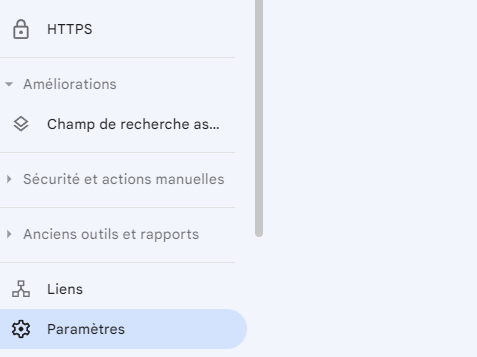
Dans le menu, en bas à gauche, cliquer sur « Paramètres »
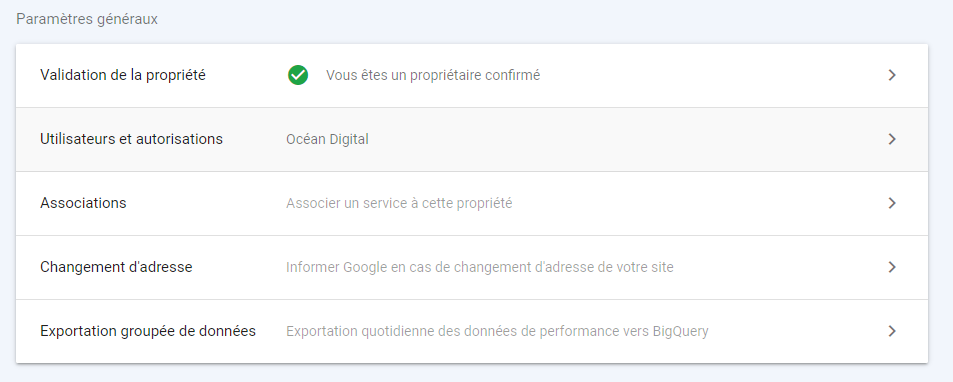
Cliquer sur « Associations »
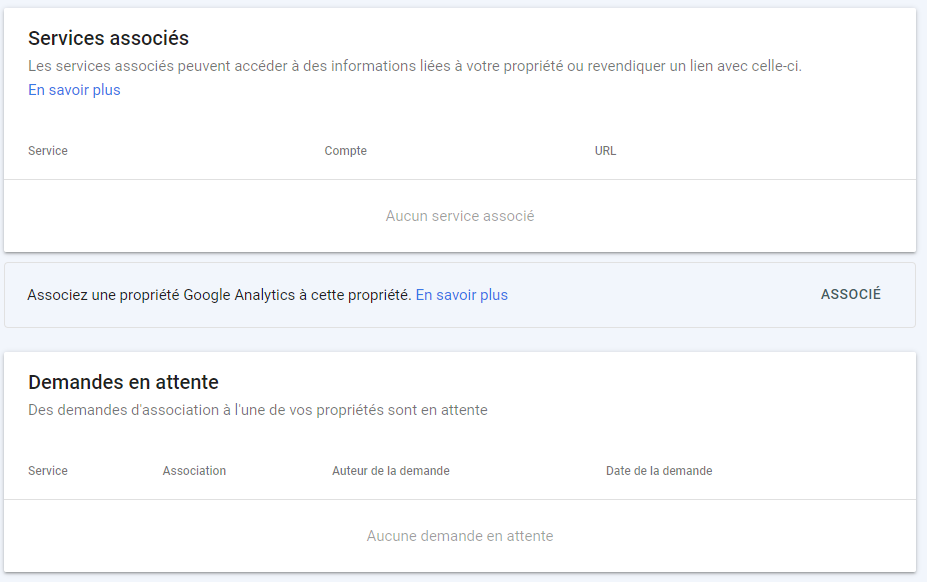
Cliquer sur « ASSOCIÉ »
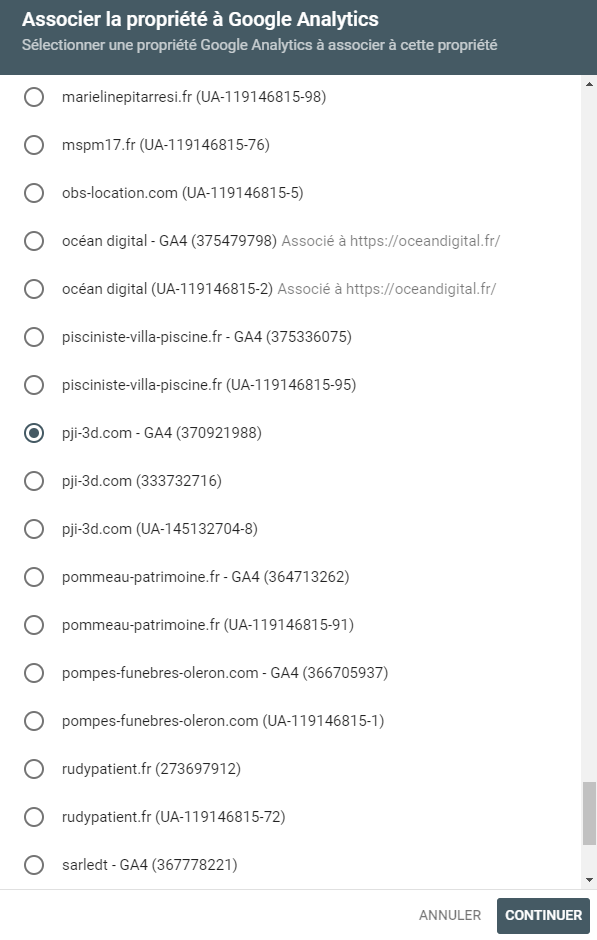
Sélectionner la bonne propriété Analytics (vérifier qu’elle soit bien en GA4)
Cliquer sur « CONTINUER »
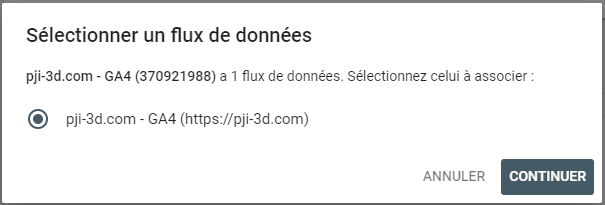
Sélectionner le bon flux de données
Cliquer sur « CONTINUER »
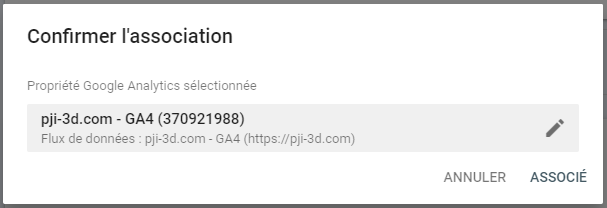
Cliquer sur « ASSOCIÉ »
Google Site Kit
1. Lier avec Analytics et la Google search Console
Télécharger l’extension Google Site Kit (si pas déjà fait)
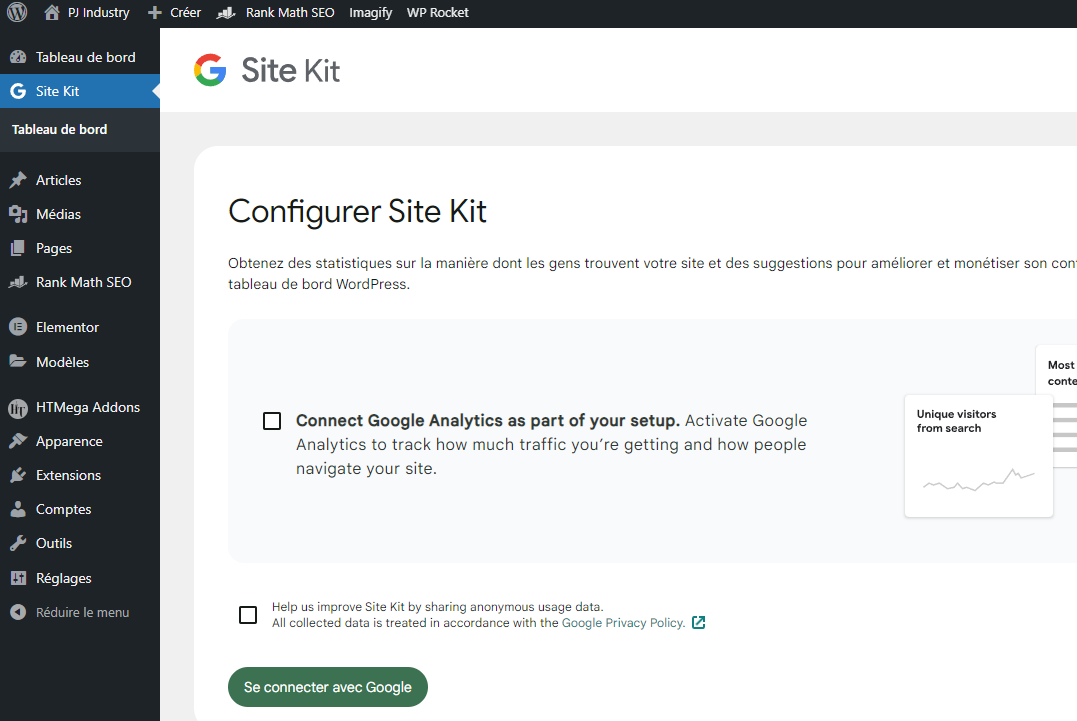
Cocher « Connect Google Analytics as part of your setup »
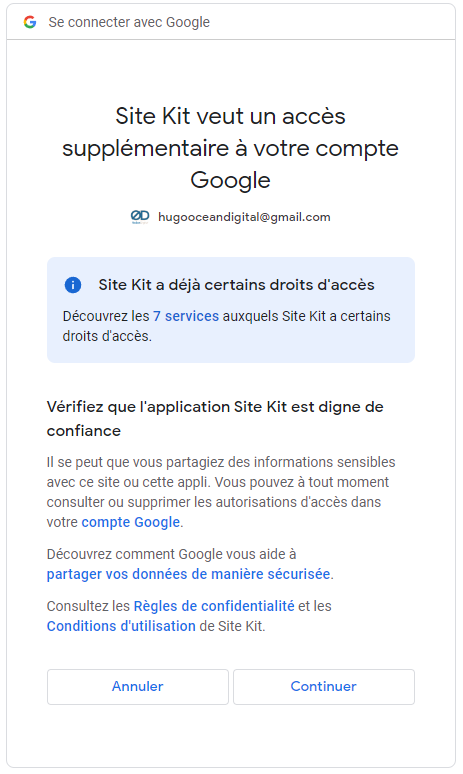
Cliquer sur » Se connecter avec Google »
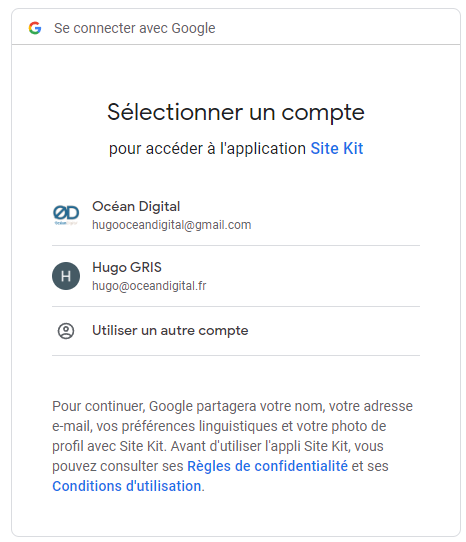
Sélectionner le compte Océan Digital
Cliquer sur continuer
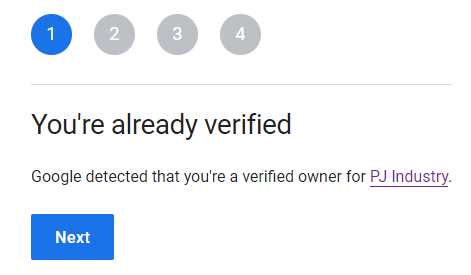
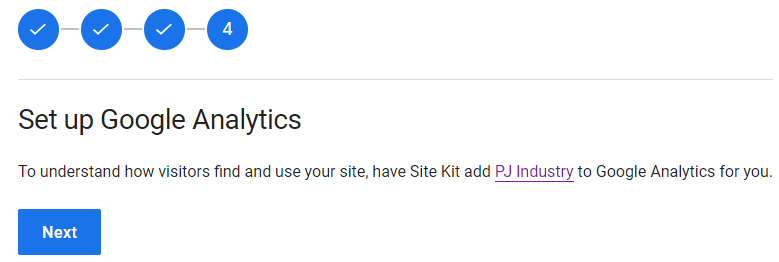
Cliquer sur Next
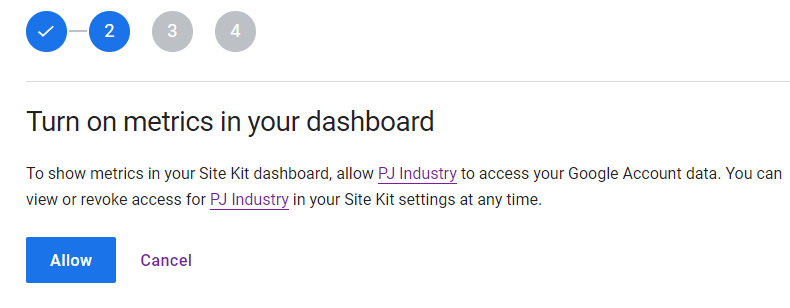
Cliquer sur Allow
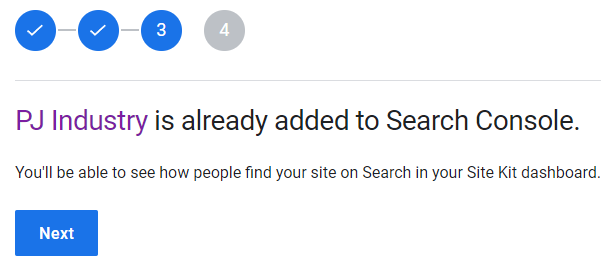
Cliquer sur Next
Cliquer sur Next
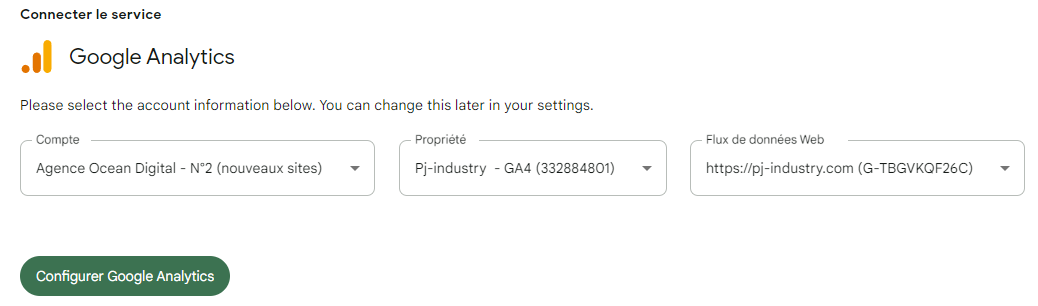
Sélectionner la propriété et le flux de données correspondants au site
Cliquer sur « Configurer Google Analytics »
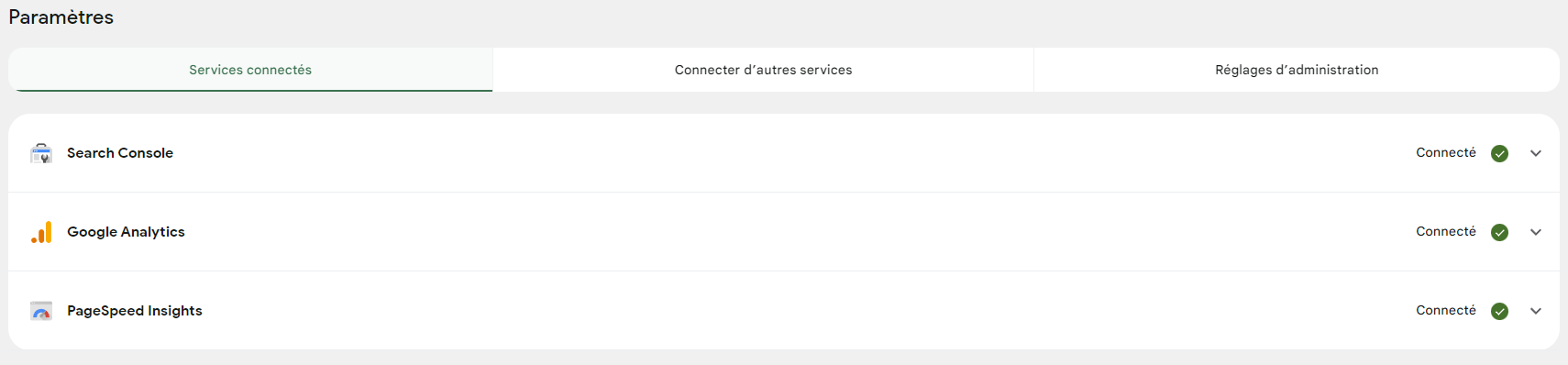
Se rendre dans Site Kit > Paramètres
Vérifier que tout est bien connecté
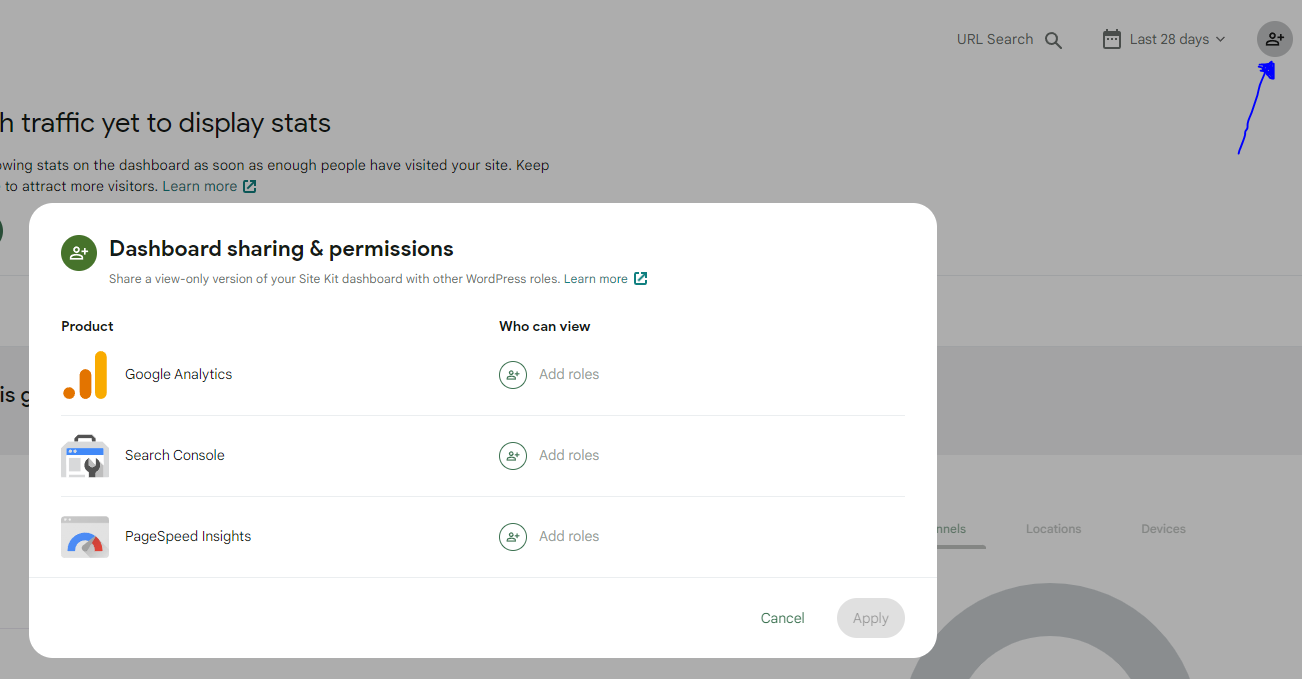
Ajouter les rôles éditeur/gestionnaire de boutique + administrateur dans Analytics et Search Console