
Créer le compte Ads et récupérer les informations pour la facturation auprès du client.
On va créer le compte sur ads.google.com en utilisant le compte Google de l’agence.
La hiérarchie d’organisation sur Google Ads est la suivante :
Compte (un compte par client) / Campagne / Groupe d’annonces.
Le compte client est dans le compte global avec tous les clients « compte de l’agence ».
Un compte client peut contenir plusieurs campagnes, on fera une campagne par activité différente.
Une fois le compte crée et les informations de facturation récupérées auprès du client, on peut créer une campagne.
Création d’une nouvelle campagne
On va sélectionner dans un premier temps l’objectif. Souvent on cherche à augmenter le Trafic vers le site web :

Pour les objectifs de conversion, on laisse tel quel on affinera plus tard.
Le type de campagne à utiliser est recherche pour les sites vitrines.
Indiquer le site web de l’établissement (page d’accueil) puis donner un nom évocateur à la campagne (nom de l’activité par exemple).
Privilégier les clics
Dans un premier temps on privilégie toujours les clics car la mesure des conversions n’est pas en place et on a pas encore suffisamment de donnés pour que ça soit efficace.
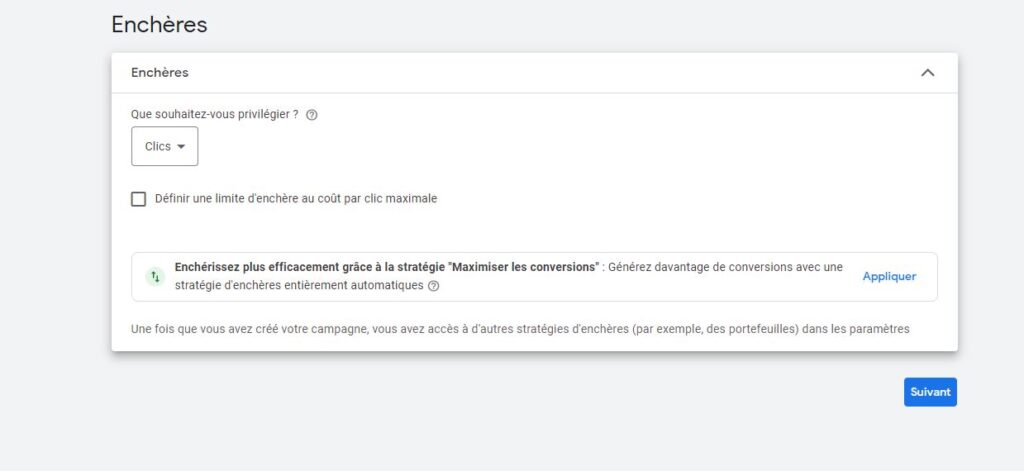
On va se limiter au Réseau de recherche dans un premier temps car c’est le plus efficace. On ne sélectionne pas le Display.
Pour la zone géographique, on peut déjà cibler une zone en fonction de ce qui a été vu avec le client :

Le reste on ne s’en occupe pas pour le moment.
Mots clés et annonces
On va donner un nom évocateur à ce groupe d’annonces
Les mots clés proposés sont des requêtes larges, ce qui n’est pas idéal. On peut tout de même les copier coller car ils ont été généré en fonction du site et normalement c’est assez pertinent.
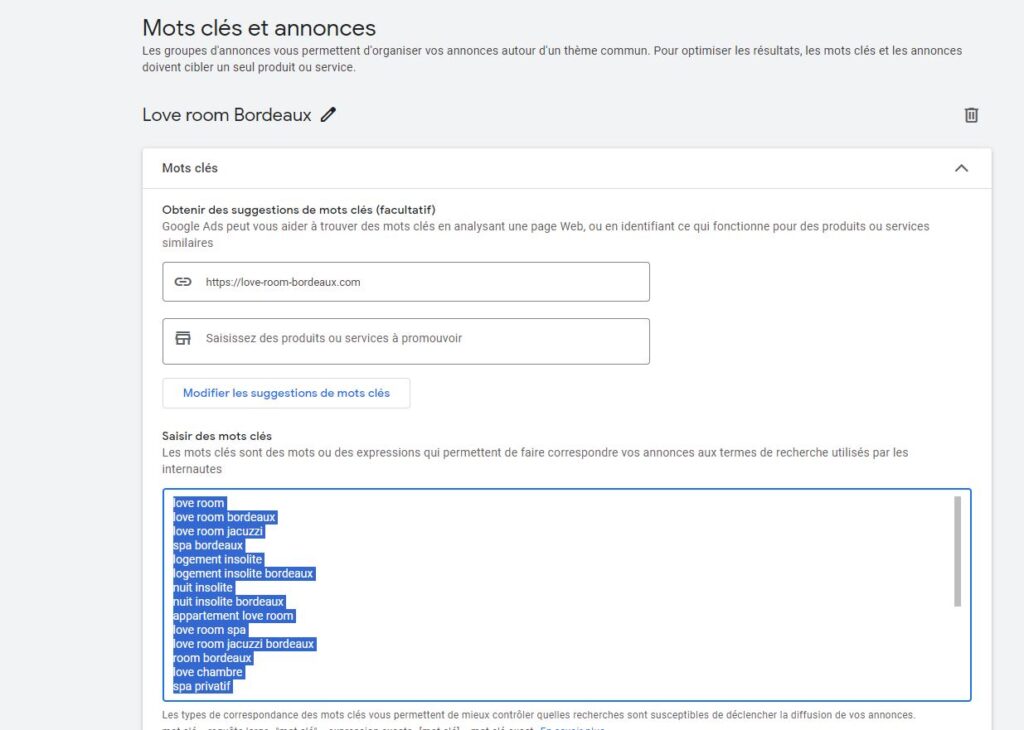
On laisse cet onglet ouvert et on va créer la bonne liste de mots clés dans un fichier à côté avant de remettre les bons. Ouvrez un fichier txt tout simple et collez la liste de mots clés.
Ensuite ouvrez le google sheets « Création de Campagne Google ads » puis créez une copie que vous enregistrerez dans le dossier du client dans le drive ocean digital.
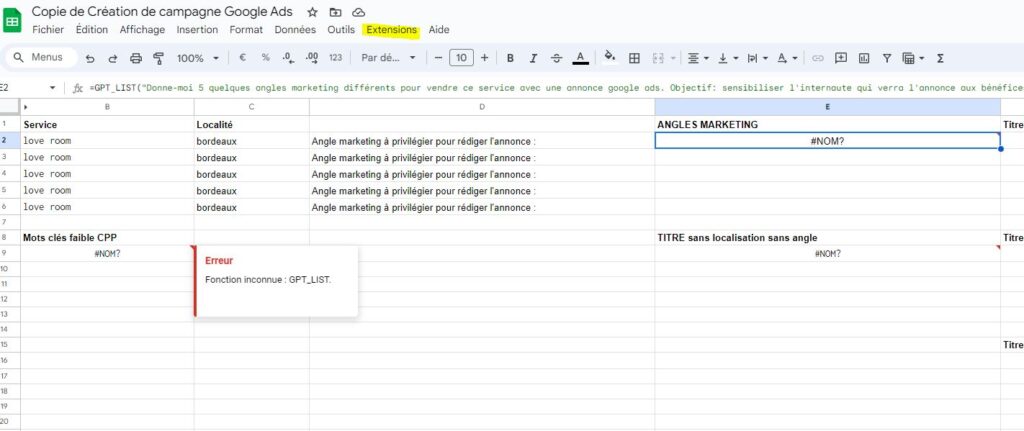
Une fois le sheets ouvert, ajouter le mot clé principal du service du client dans la case B2 puis la localisation dans la case C2.
Activez la fonction avec Chat GPT: cliquer sur extension puis chat GPT for sheets and docs puis enable chat gpt.
Ensuite le script du sheets va générer tout seul le contenu.
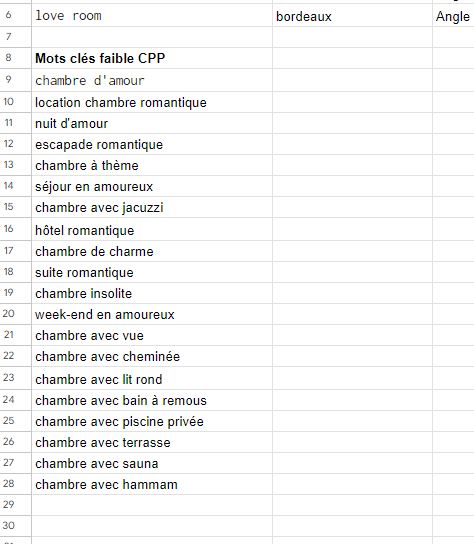
Copiez collez les mots clés avec un faible CPP que vous trouvez pertinent dans le fichier txt en plus des mots clés proposés par Google précédemment :
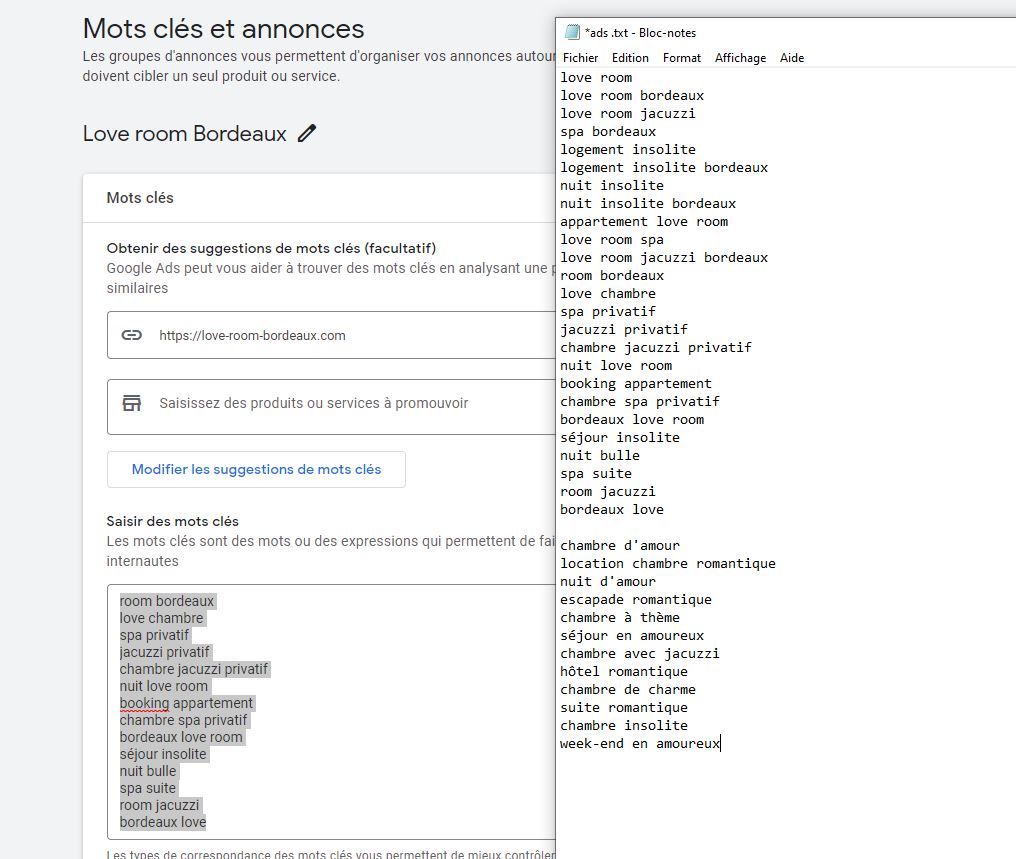
Transformer les mots clés sélectionnés en expression exacte et mot clé exacte
Maintenant qu’on a les mots clés, on va les mettre au bon format pour que le ciblage soit précis.
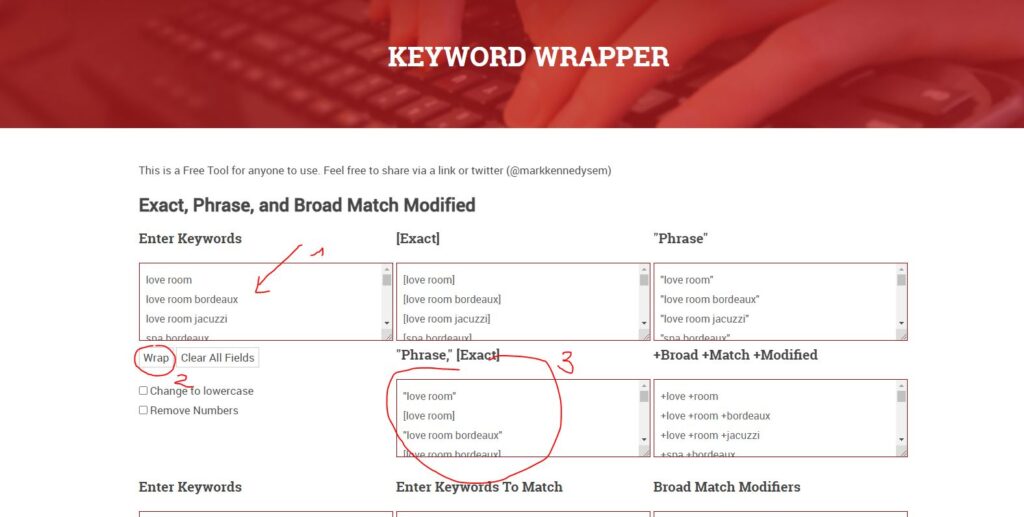
On va utiliser un outil en ligne pour les modifier, https://searchenginesmarketer.com/company/resources/keyword-wrapper/ ou un outil equivalent.
Copier coller la liste puis générez la nouvelle version « Phrase, » [Exact].
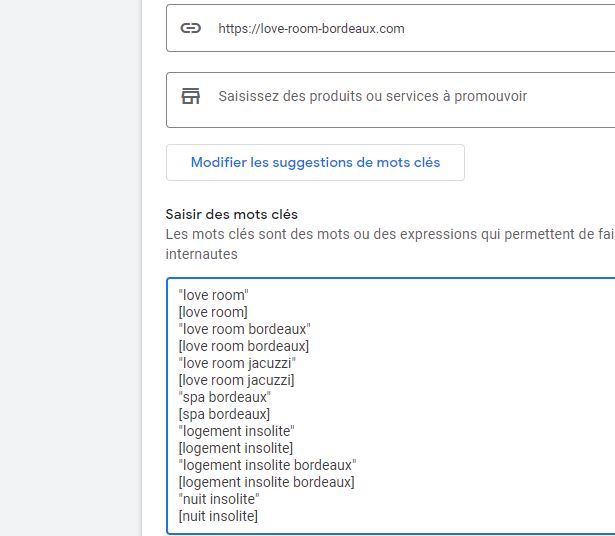
Collez cette version dans la fenetre de google ads
Ajouter des titres et des descriptions d’annonce
Utiliser le google sheets pour ajouter les titres et les descriptions d’annonce.
Ajouter une extension de lieu
Il est important de connecter la fiche GMB grâce à une extension de lieu. Cela permet de rendre le client plus visible sur la carte Maps au passage :
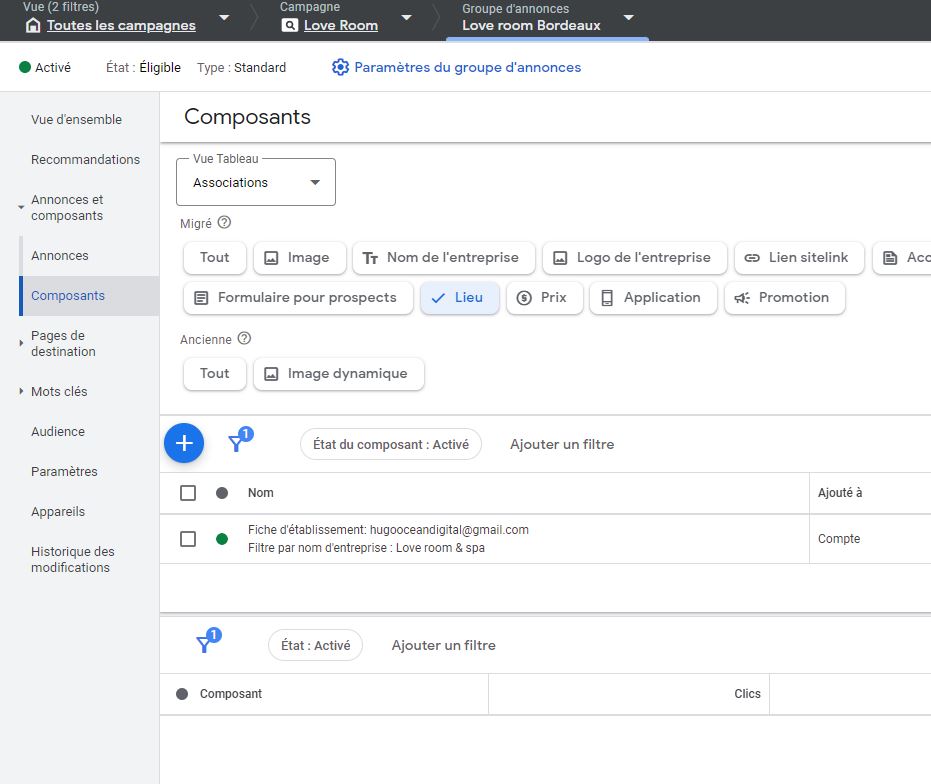
Dans le groupe d’annonces, ajouter le composant lieu en sélectionnant la bonne fiche du compte My Business de l’agence. On peut utiliser le filtre par nom d’entreprise.

Créer l’association avec le compte analytics du site du client.
Aller sur le compte analytics du site qui est ciblé par l’annonce et faire la connexion avec le compte ads du client.

Pour accéder aux paramètres d’association cliquer sur la roue crantée au bas à gauche.