Aller au contenu
Documentation
Configurer Mail SMTP
1. Créer le mail sur OVH
Se rendre sur OVH :
https://www.ovh.com/auth/
Une fois connecté, se rendre dans
Web Cloud
Dans le menu de gauche, se rendre dans
E-mails
Cliquer sur
oceandigital.fr
Cliquer sur
Emails,
en haut
,
puis sur
Créer une adresse E-mail,
à droite
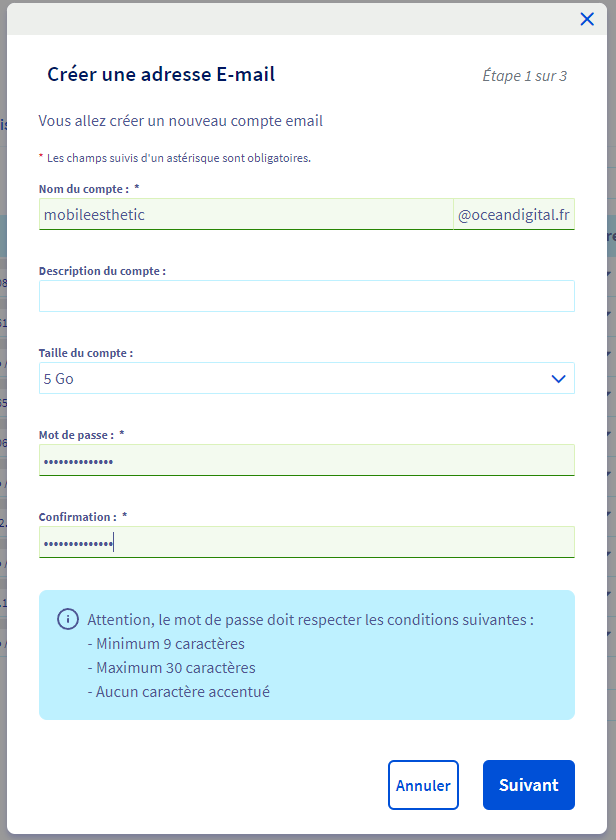
Remplir les champs avec le
nom de domaine du site sans .fr ou .com
Cliquer sur
Suivant
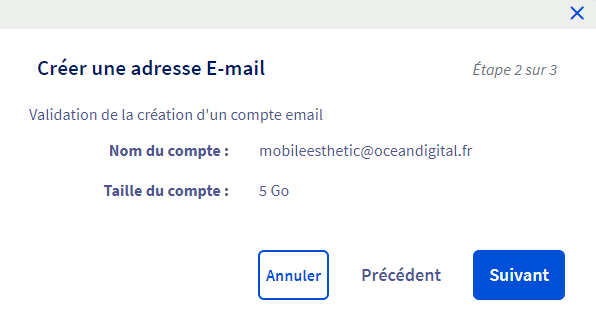
Étape 2
Cliquer sur
Suivant
Étape 3
Cocher
Autre
Cliquer sur
Valider
Se rendre sur le
backoffice du site
puis dans
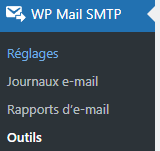
WP Mail SMTP > Réglages
Remplir ce champs avec
l’adresse mail créée
Cocher
Autre SMTP
Remplir le champ
Hébergeur SMTP
avec : ssl0.ovh.net
Cocher Cryptage
SSL
Remplir les champs
identifiant
et
mot de passe
avec
l’adresse mail créée
Enregistrer les réglages
Se rendre dans
WP Mail SMTP > Outils
Effectuer un test avec son adresse mail