Documentation

Comment faire un pop-up via Brevo

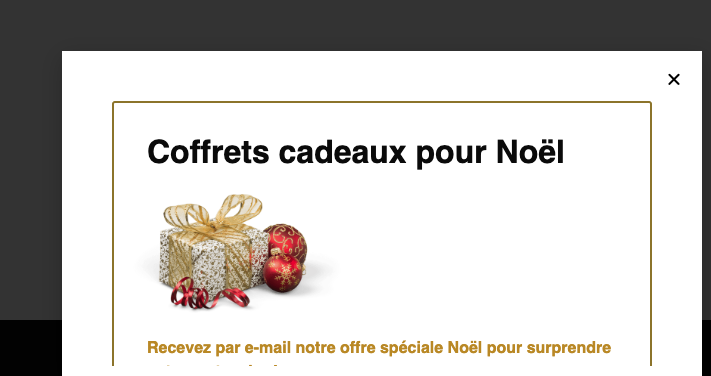
L’objectif : cette fenêtre vise à attirer l’attention du visiteur et de le mener vers une action précise.

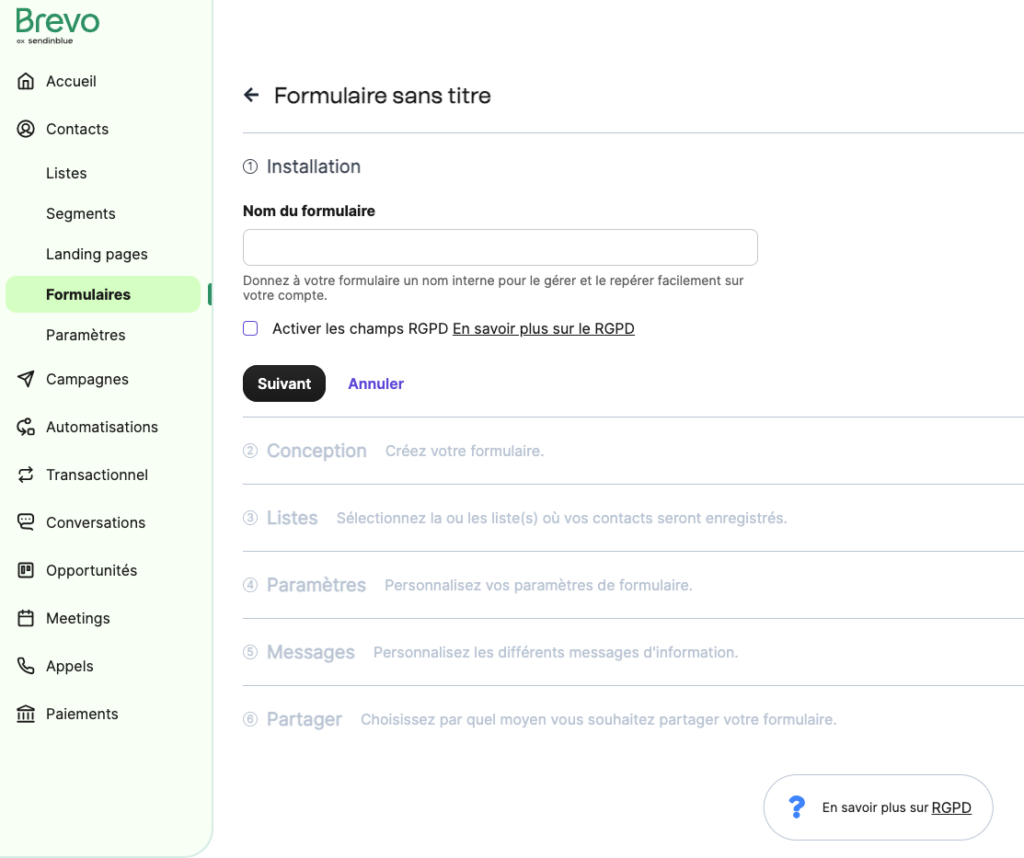
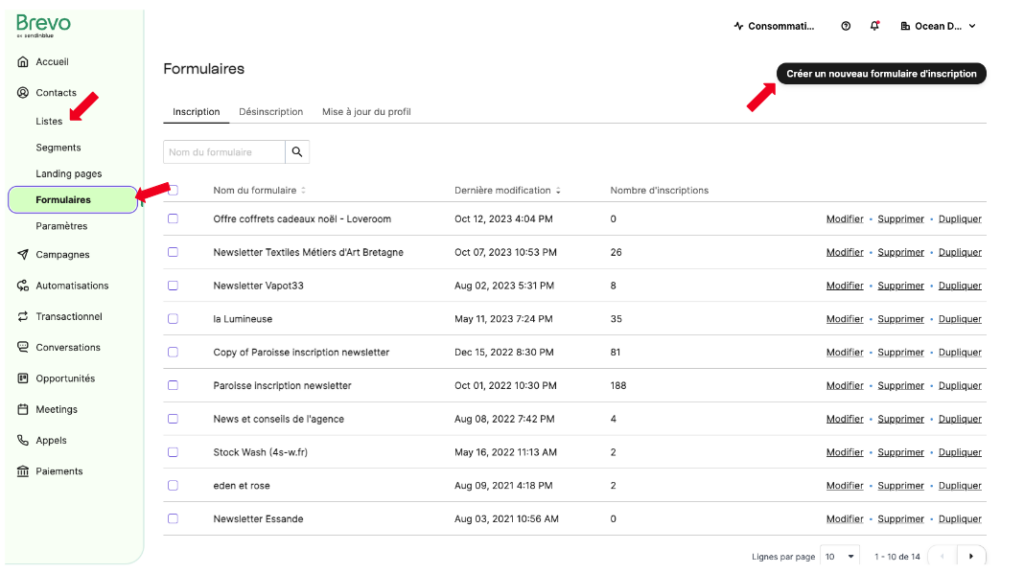
➡️ Se rendre dans la rubrique « Contact » et puis cliquer sur « Formulaire« .

Créer un nouveau formulaire d’inscription.

Cliquez sur « Suivant ».

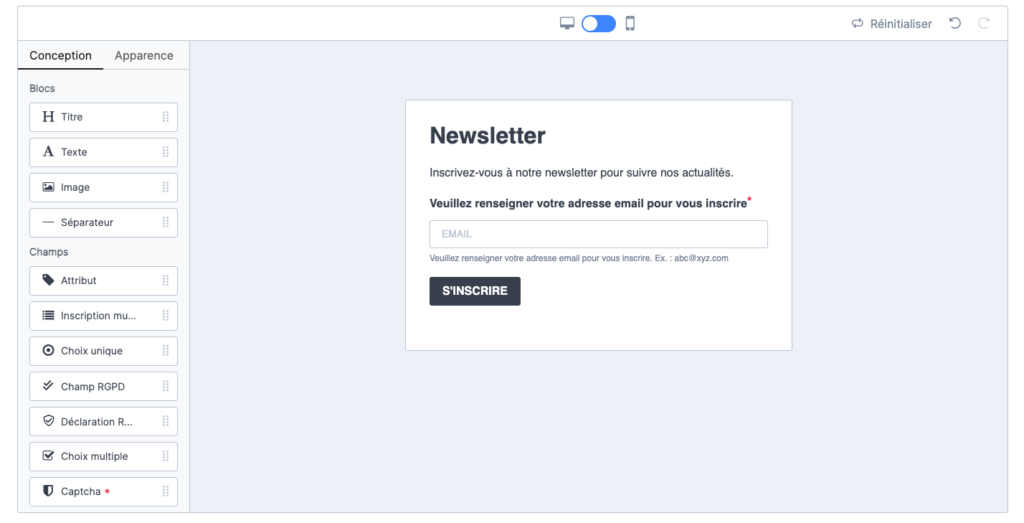
Une base s’affiche avec écrit Newsletter.

Il faut à présent choisir sa conception. Changer le Titre, le texte, ajouter ou non une image, mettre un séparateur, ajouter un attribut, une inscription, un choix multiple, un champ RGPD, ….

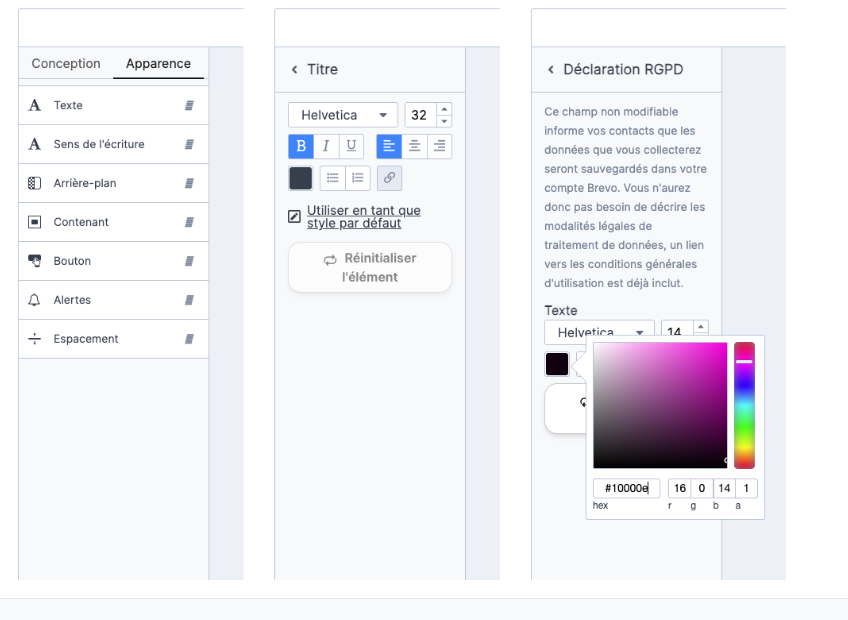
Définissez l’apparence du pop-up.

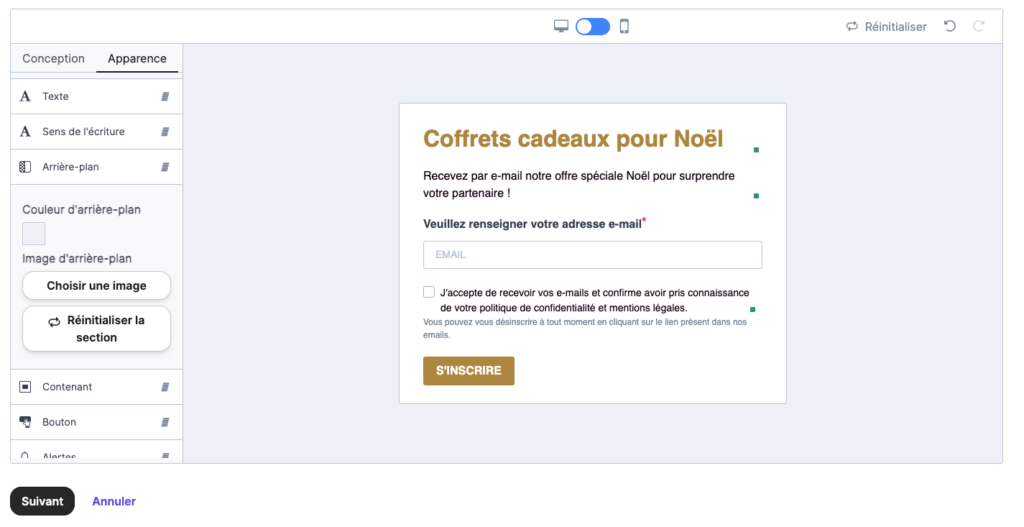
Vous pouvez changer la couleur, le texte, le format, l’arrière-plan, …

Quand la partie esthétique du pop-up est finie, cliquez sur Suivant.
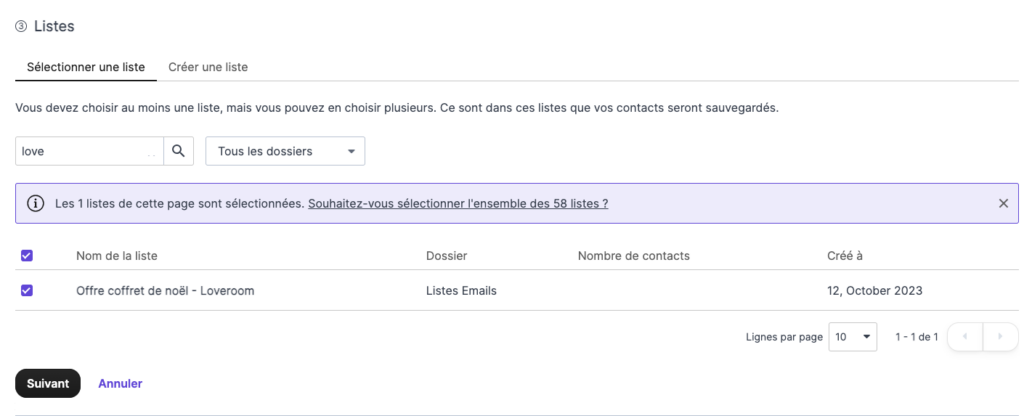
Maintenant, il faut créer une liste ou la sélectionner.

Cela dépend de l’objectif du pop-up. Dans ce cas ci-dessous, nous voulions récupérer les e-mails.

Alors nous avons créé une liste avec une base de « Listes Emails »

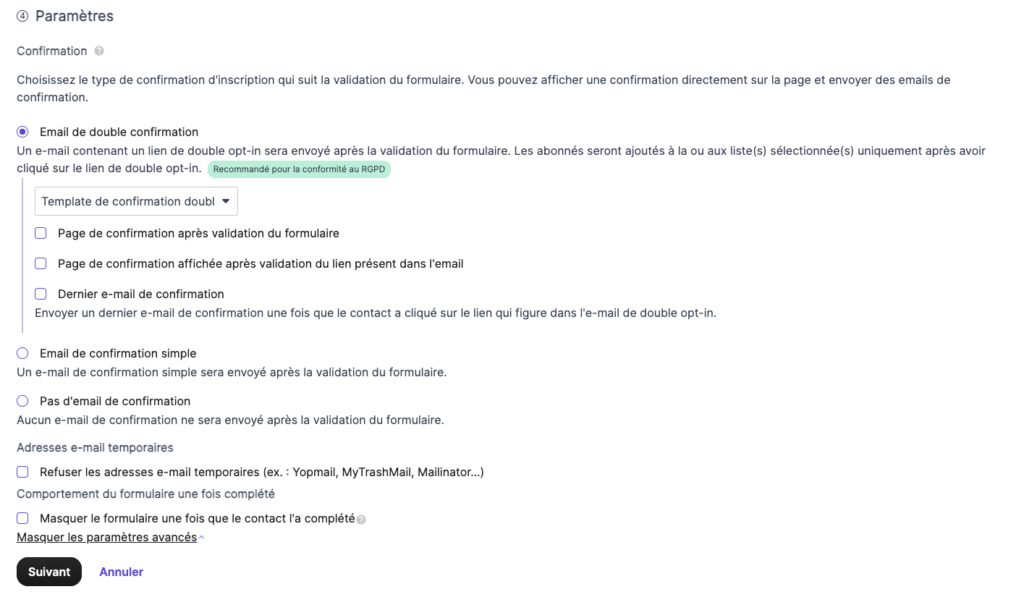
Cliquez sur Suivant. Il faut configurer les paramètres pour l’e-mail.
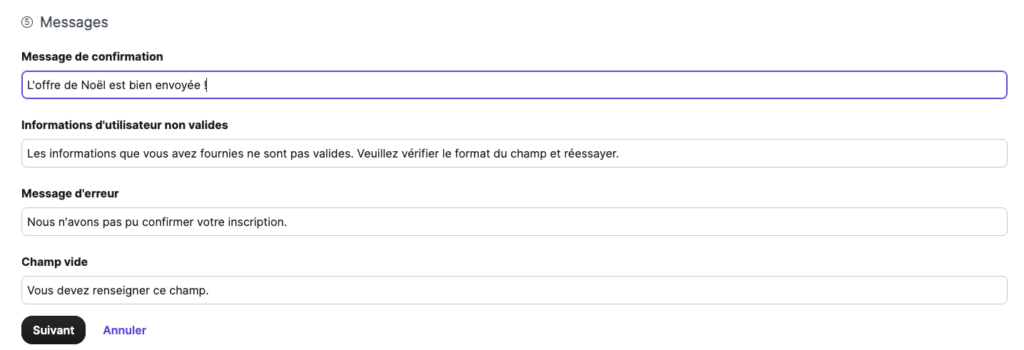
Il faut remplir le message de confirmation, c’est-à-dire le message que la personne recevra une fois l’e-mail rentré dans le pop-up.

Vous pouvez garder les choix de Brevo ou de personnaliser.

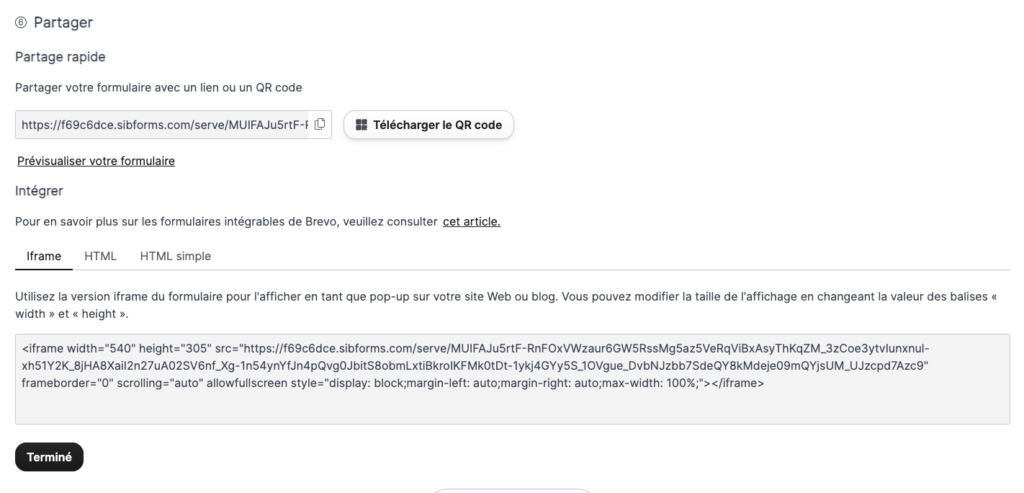
Cliquez sur le texte au-dessus de « Terminé » et faites copier-coller. Vous le collerez dans une des étapes suivantes.

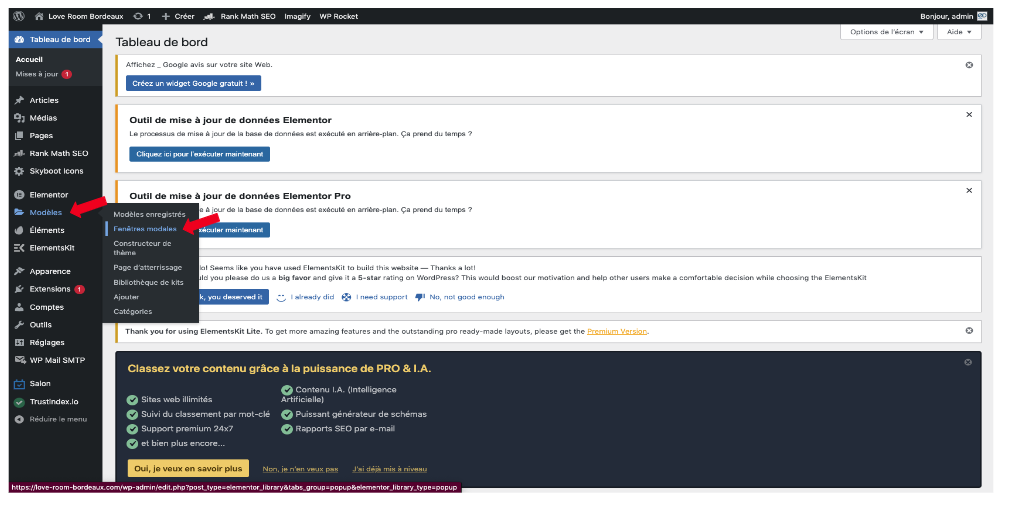
Ouvrir votre site web et rendez-vous sur le tableau de bord. Une fois dessus, ouvrez « Modèles » et cliquez sur « Fênetres modales« .

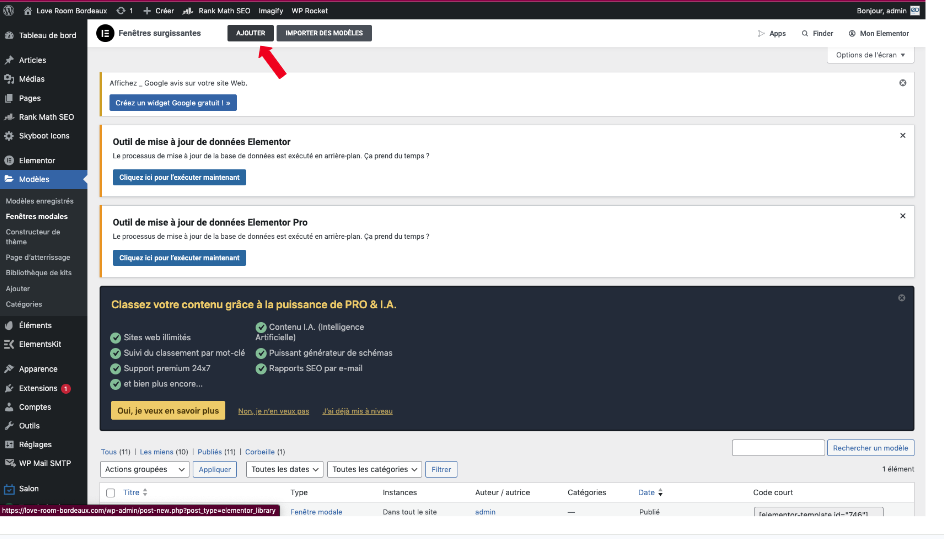
Cliquez sur « Ajouter« .

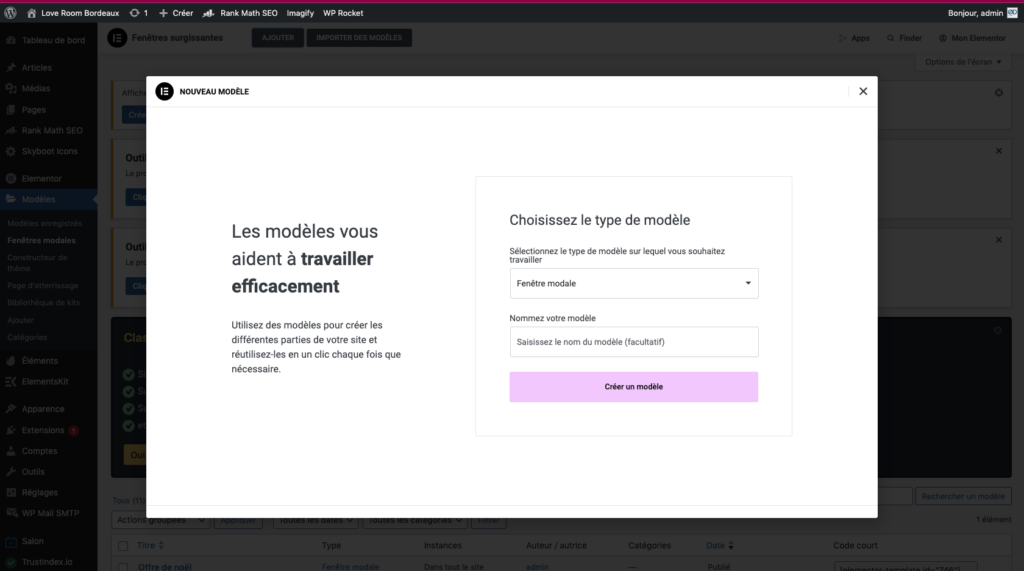
Saisissez un nom du modèle et cliquez sur « créer un modèle ».

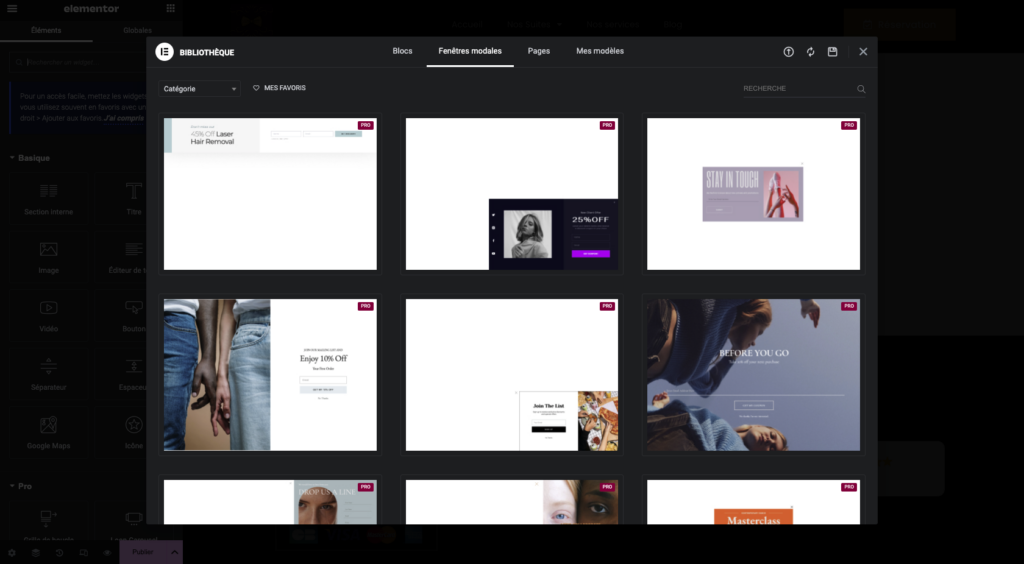
Fermez la fênetre en haut à droite.

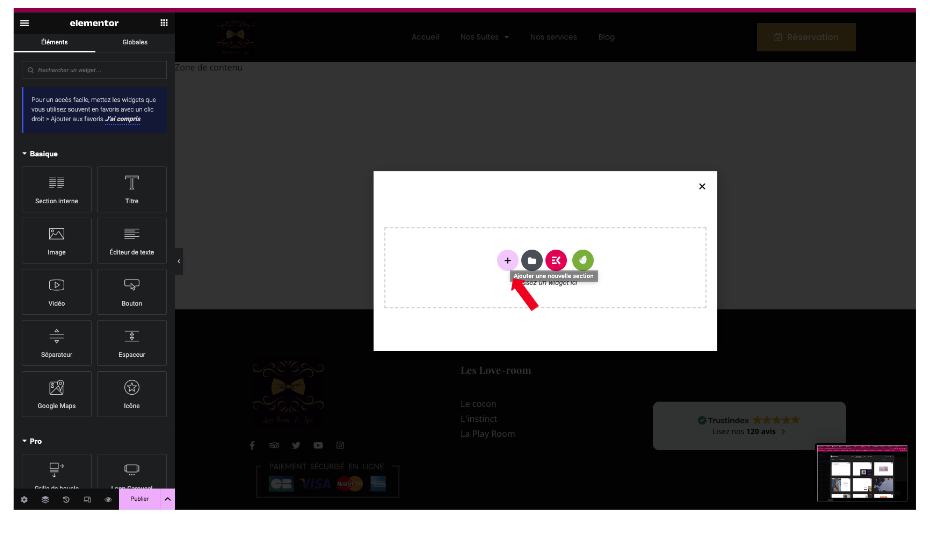
Cliquez sur le  + .

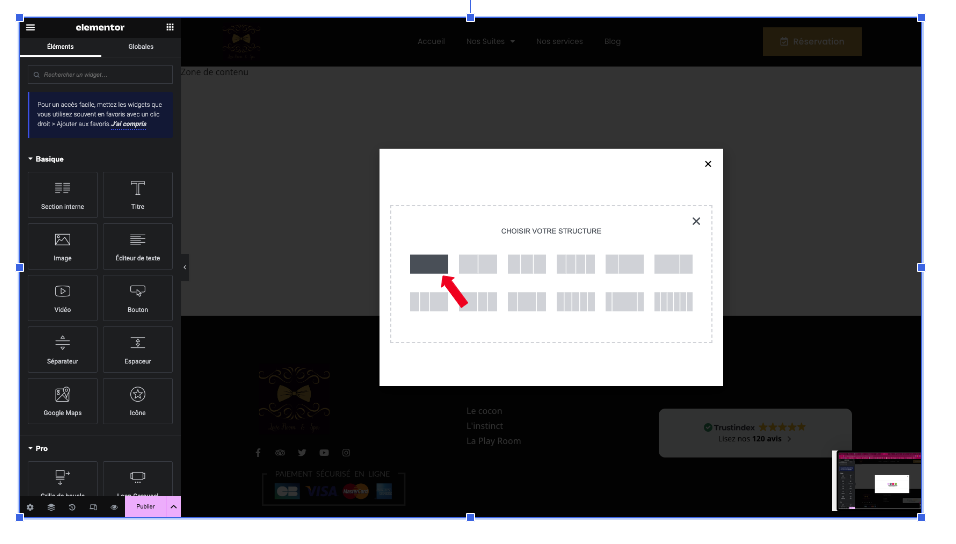
Sélectionnez le 1er carré.

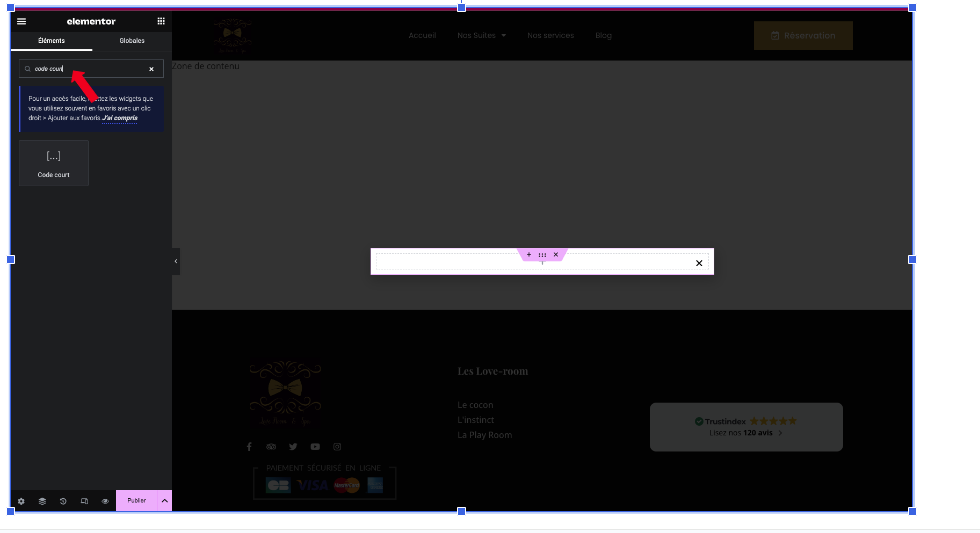
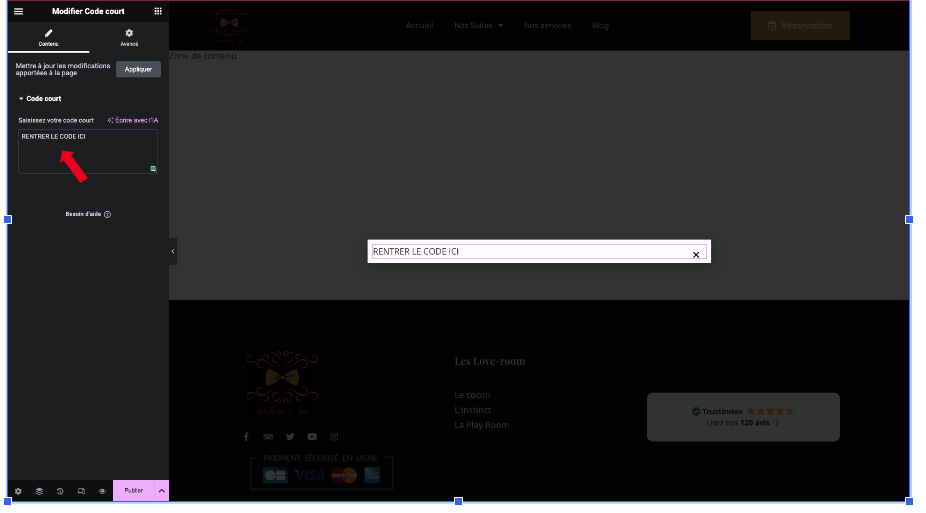
Veuillez entrer dans la partie élément « Code court« .

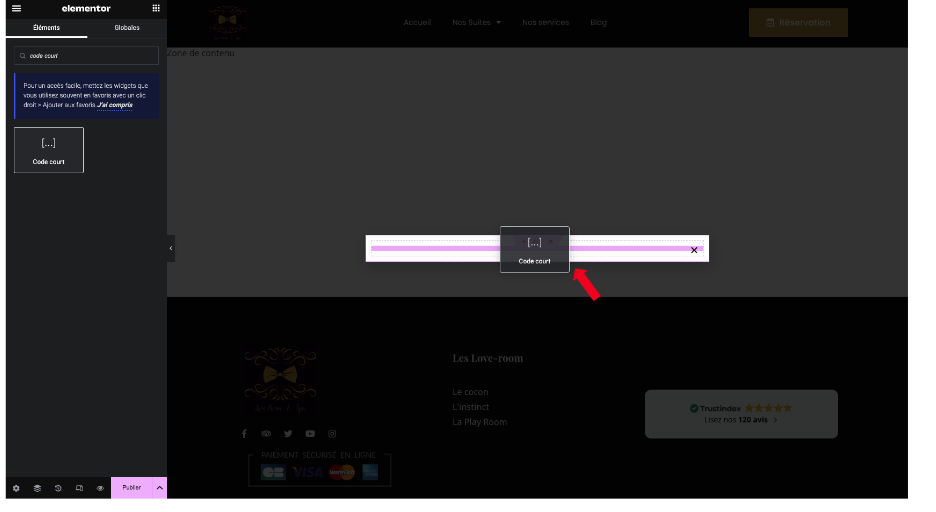
Faites le glisser sur la partie du carré que vous avez créé avant.

Copier-coller le code vu précédemment. Une page va s’ouvrir.

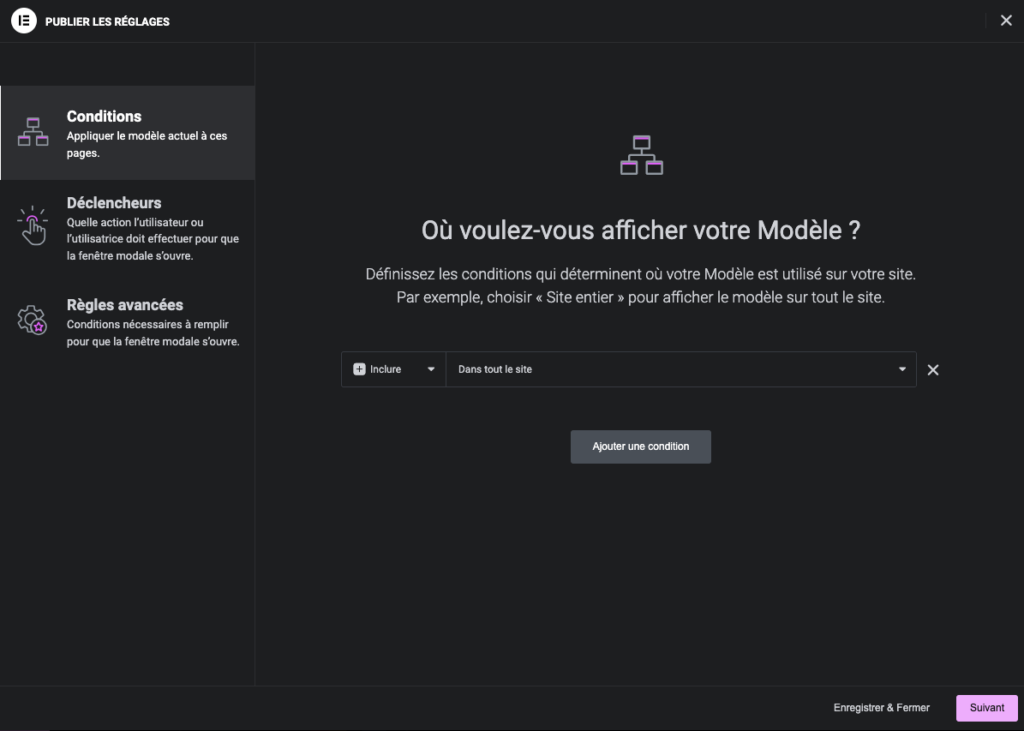
Dans la rubrique Condition, veuillez selectionner dans tout le site.

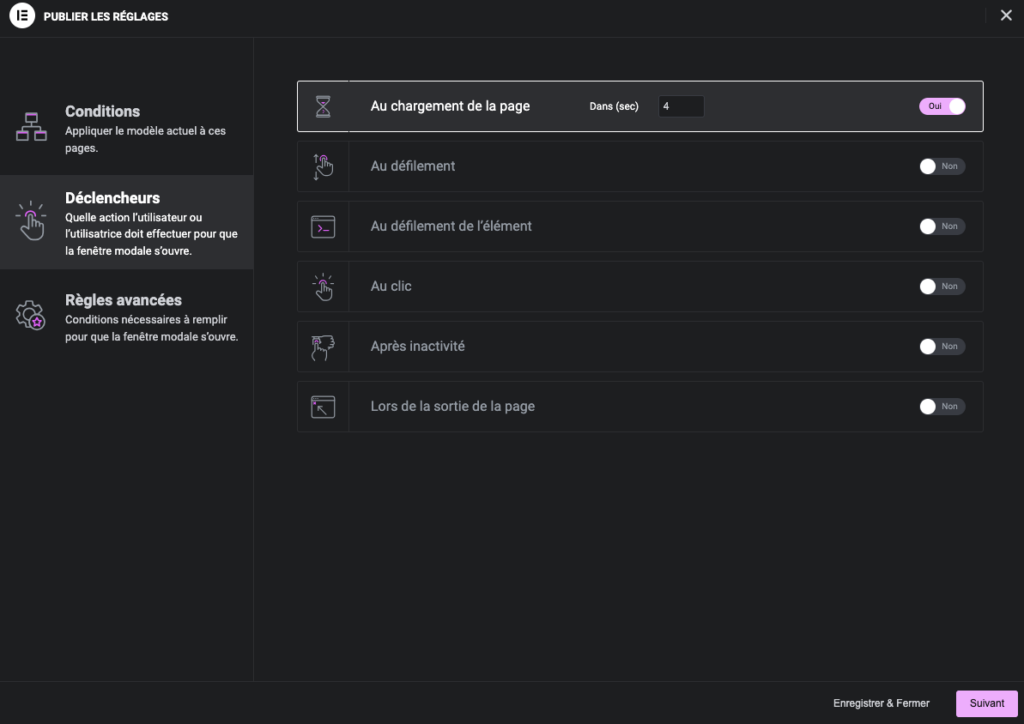
Dans la rubrique Déclencheur, veuillez oui pour le chargement de la page et y ajouter 4 sec.

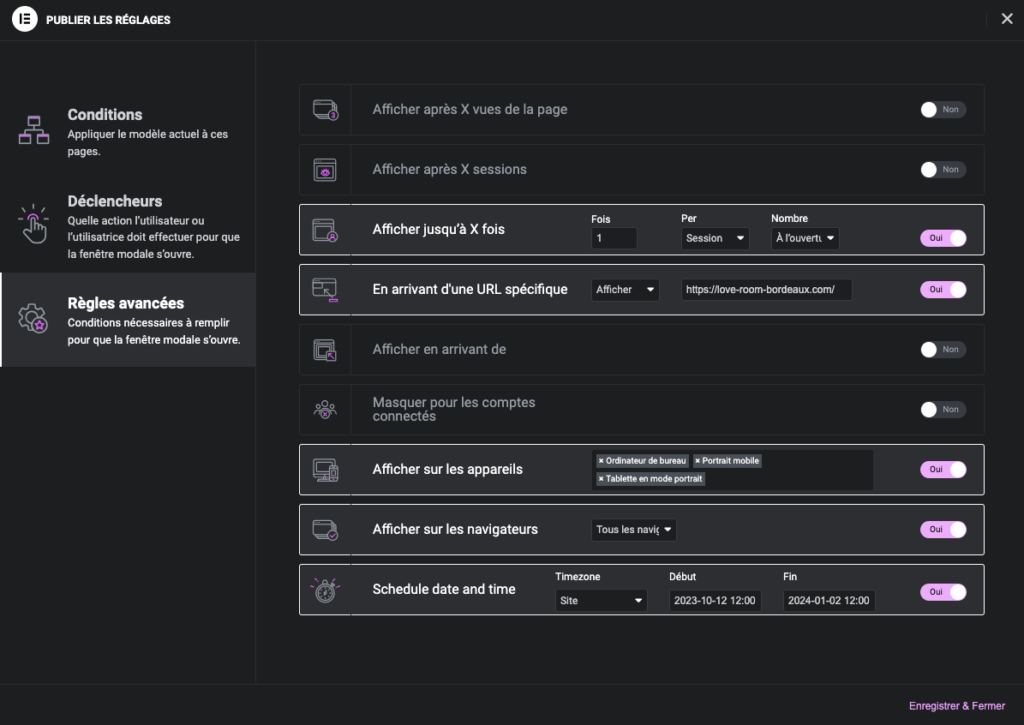
Dans la rubrique Règles avancées, veuillez oui pour :

  • Afficher jusqu’à X 1 fois par session et à l’ouverture
  • En arrivant d’un URL spécifique afficher (mettre le site en question)
  • Afficher sur les appareils
  • Afficher sur les navigateurs

Mettre à jour sa page et allez vérifier sur le site si cela fonctionne.