Documentation

Tutoriel ajout des associations et produits – Leoasso

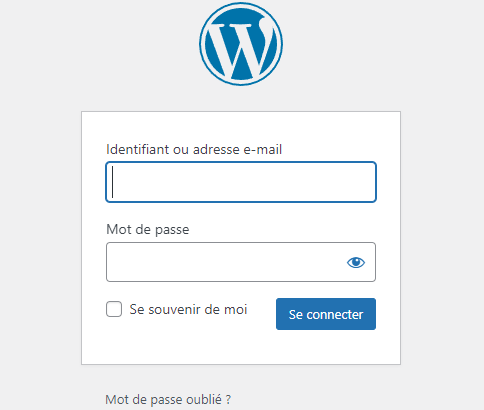
1. Se connecter au tableau de bord du site

1. Dans la barre d’adresse, taper :

[url de votre site]/wp-admin

Exemple :

doc.oceandigital.fr/wp-admin

2. Renseigner son identifiant et son mot de passe

Ceux-ci vous ont été fournis par nos soins.

2. Ajouter une association

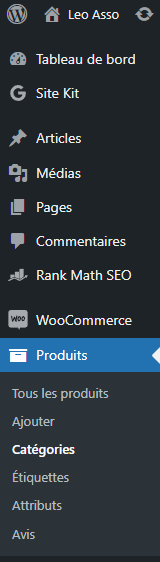
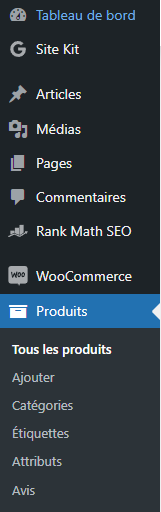
1. Dans le menu à gauche, se rendre dans Produits puis Catégories :

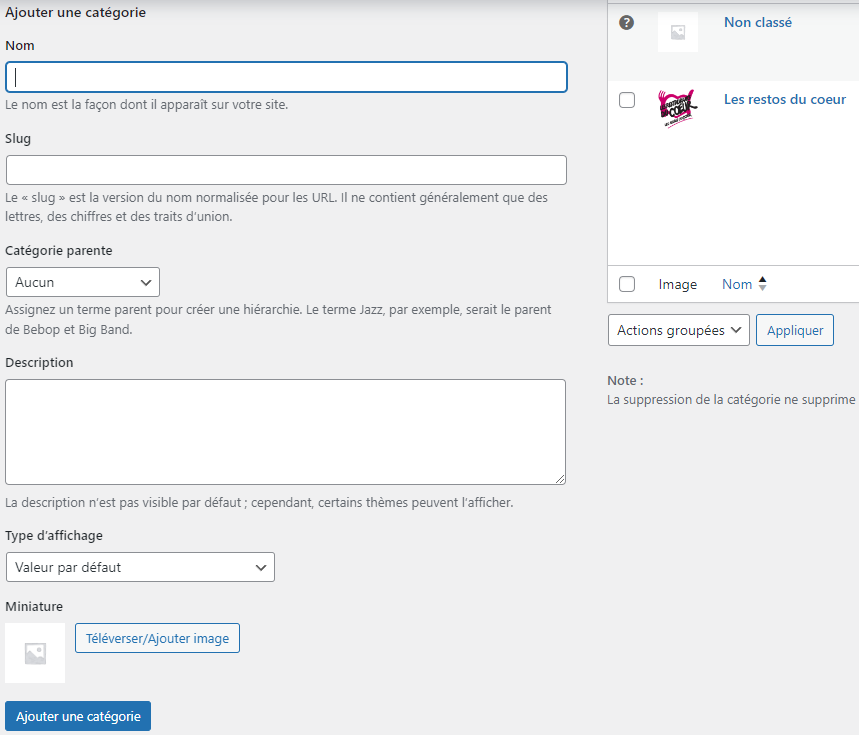
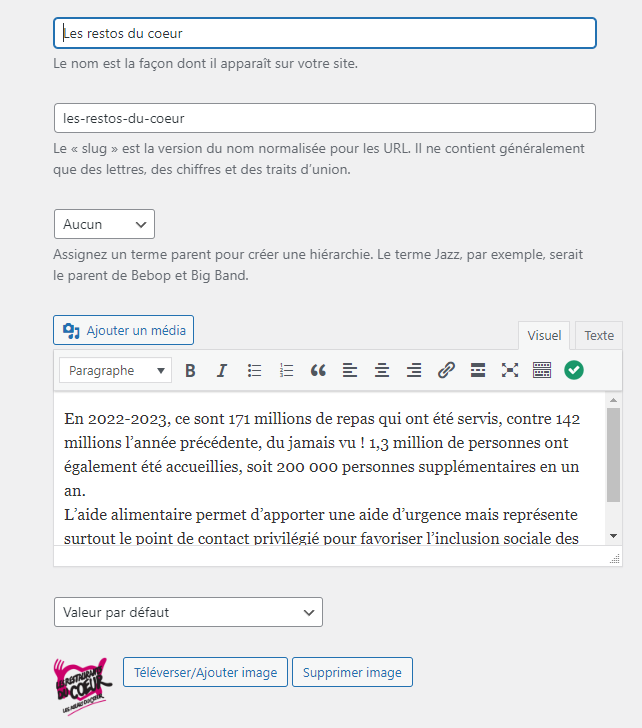
  • Renseigner les champs comme dans l’exemple des Restos du Coeur ci-dessus sans oublier la miniature.
  • Une fois les champs renseignés, cliquer sur Ajouter une catégorie.

La nouvelle assiociation a bien été ajoutée

3. Ajouter un produit

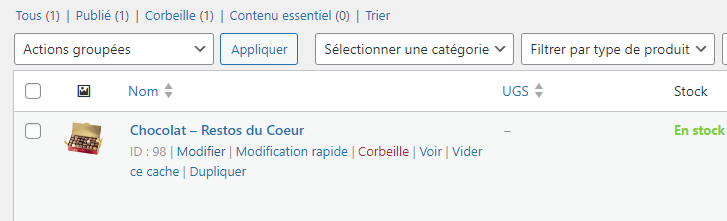
1. Dans le menu à gauche, se rendre dans Produits puis Tous les produits :

  • Survoler le produit Chocolat – Restos du Coeur puis cliquer sur Dupliquer

2. Une fois dupliqué, modifier les champs suivants :

  • Modifier le nom en renseignant l’association appropriée
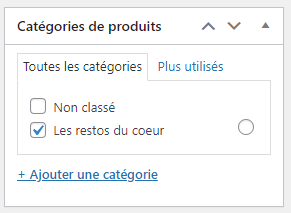
  • À droite, dans Catégorie de produits, cocher l’association appropriée

Cliquer sur Publier pour ajouter le produit

4. Ajouter une association au menu principal

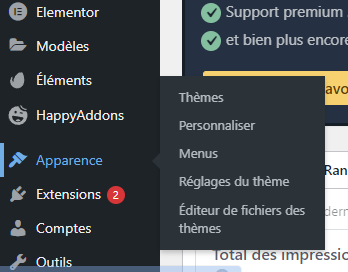
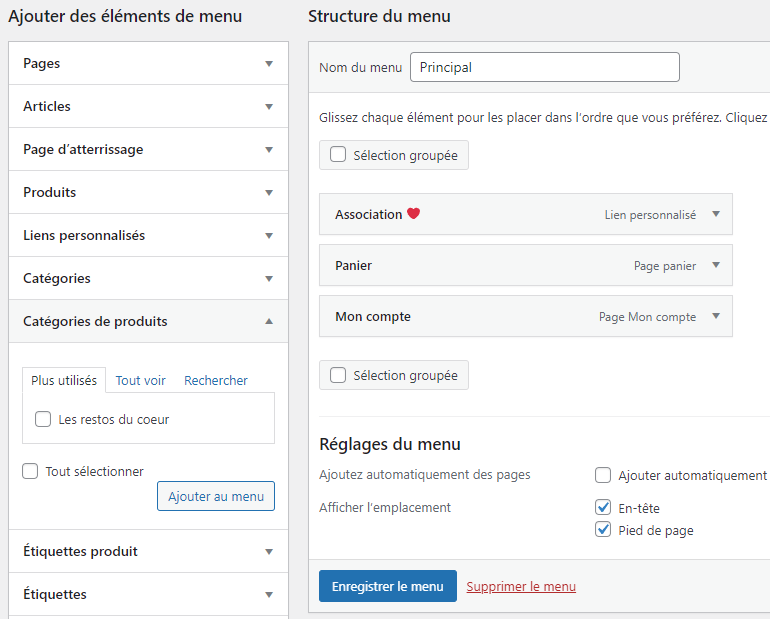
1. Dans le menu à gauche, se rendre dans Apparence puis Menus :

  • Cliquer sur Catégories de produits puis cocher l’association pour l’Ajouter au menu

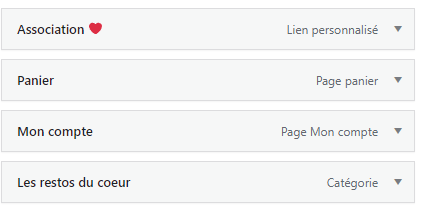
2. Une fois l’association ajoutée :

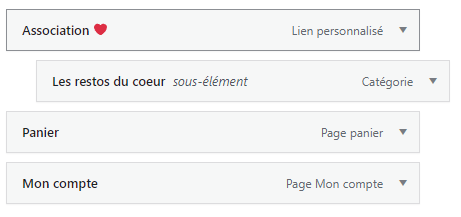
  • Maintenir enfoncer la souris pour la faire glisser, en tant que sous élément, sous la page Associations (exemple ci-après)


Cliquer sur Enregistrer le menu